チップス:ワイヤーフレームX線表示とコンテキストメニューの登録

modoのビューポート上で透明度が設定されたマテリアルが適用されているメッシュを見てみると、エッジが判別しにくくなることってありませんか?

今回はLuxology社の以下のフォーラムで紹介されていた、X線表示の簡単なチップスをご紹介します↓

http://forums.luxology.com/discussion/topic.aspx?id=62293

例えば、こんなメッシュがビューポート上にあるとしますね:
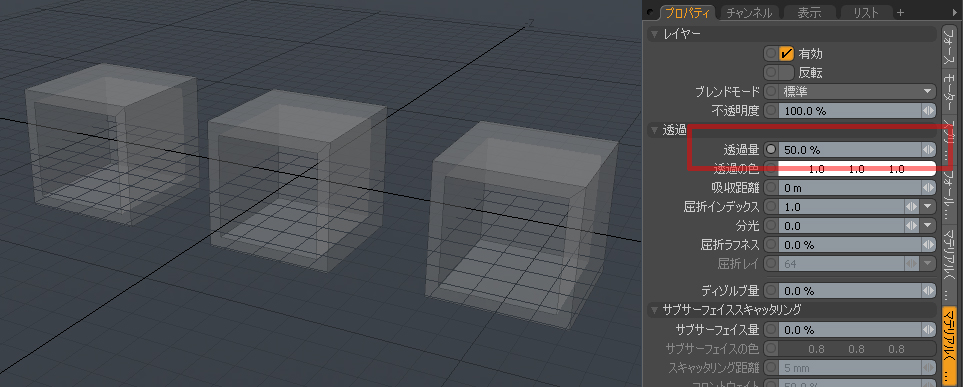
エッジが外側なのか、内側なのか、また透過量やグリッドによってエッジがはっきり認識できない場合もあるかもしれません。そんなときには、表示設定(ショートカットキー”O”)を押して、ワイヤーフレーム不透明度を100%に設定してみてください:
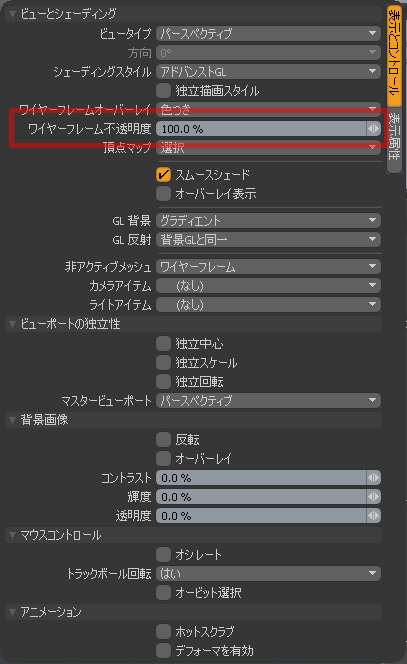
するとビューポート上ではX線みたいにエッジがくっきりと表示されるようになり、ずいぶんと認識しやすくなります:
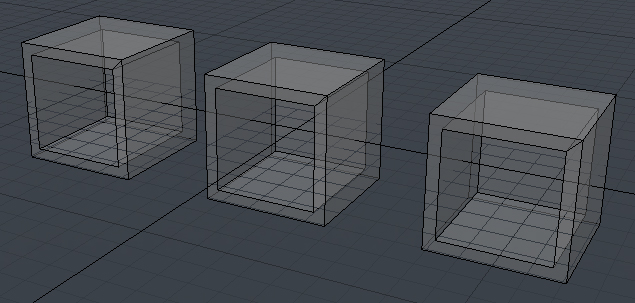
このようにワイヤーフレームの不透明度を変更すればよいのですが、いちいちパネルから値を指定するのなんて面倒くさいですよね。そんなときにはコンテキストメニューにこのオンとオフの切り替えを登録してしまいましょう。

まずはこの不透明度を設定したコマンドを調べてみます。modoの場合、操作に対応するコマンドというのがコマンド履歴から調べることができます。コマンド履歴パネルを開いてみると、3Dビューワイヤーフレーム透明度というコマンドがリストされているのが確認できます。これをクリックしてみると、下のコマンド入力フィールドに実際にこの動作を行ったときに発行されたコマンドが記載されるようになります:
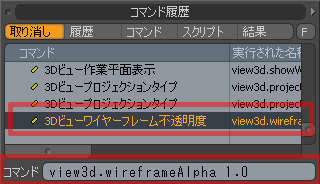
後から使いますので、このコマンドのところに書いてある view3d.wireframeAlpha 1.0 という文字列をコピーしておいてください。

では次に、このコマンドをコンテキストメニューに登録してみましょう。コンテキストメニューはひとつのパネル(フォーム)と考えられます。modoで表示されるパネル(フォーム)のカスタマイズを行うには、システムメニュー > フォーム編集を開いてください。左側にはmodoで表示されるすべてのフォームがリストされていますので、グループ > コンテキストメニュー > ビューポートコンテキストメニューをクリックし、矢印アイコンで中身を開いてみましょう。すると、現在ビューポート上をクリックしたときに出てくるコンテキストメニューの中身が表示されます。新たにメニューを追加したいので、一番下に淡色表示されている(新規コントロール)をクリックしてみてください:
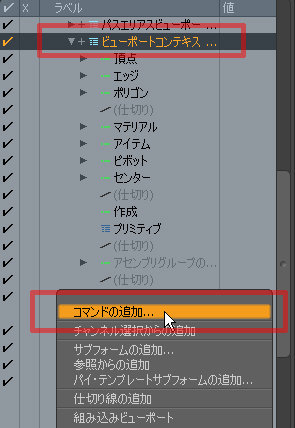
するとコマンドの追加…というメニューが現れますので、選択しましょう:

ここに登録するコマンドを指定することになりますので、先ほどコピーしておいたコマンドを貼り付け、OKボタンを押します。この段階ではまだ、コンテキストメニューに出てくるメニュー名称を明示的に指定していませんので、フォーム編集パネルの右側にあるラベルに”X線 オン”とつけてみましょう:
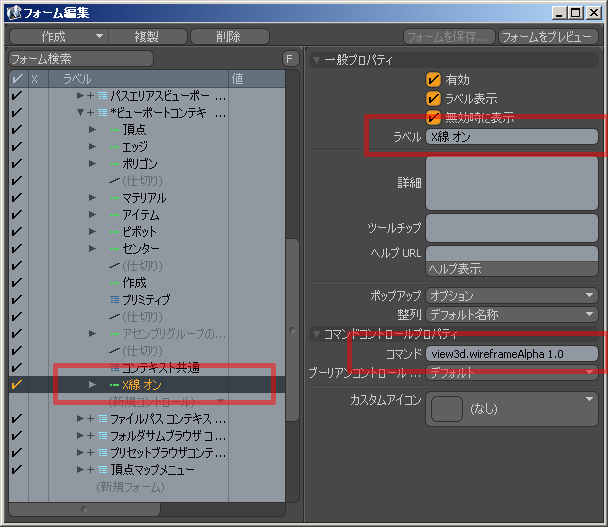
これでコンテキストメニューの中に出てくる”X線 オン”というメニューを選択すると、ビューポートのワイヤーフレーム不透明度が自動的に100%に設定されるはずです。これでオンのメニューができましたので、元に戻す(オフの状態)ためのメニューも追加しましょう。

新たに加えた”X線 オン”メニュー上を右クリックし、コンテキストメニューから複製を選択してください。複製したメニューのラベルを”X線 オフ”に、そしてコマンドを view3d.wireframeAlpha 0.1 と指定しましょう。これで”X線 オフ”メニューを選択すると、ワイヤーフレームの不透明度はデフォルトの値である10%へと切り替えられるようになります。

では実際にビューポート上を右クリックして、コンテキストメニューを開いてみてください:
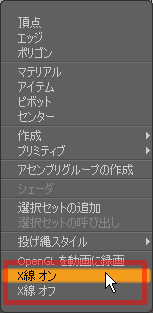
今までのコンテキストメニューに、先ほど登録した二つのメニューが追加されていますね!二つのメニューを切り替えて表示が正しく変更されるか確認してみてください。

このように、用途に合ったコマンドなどを見つけたらコンテキストメニューやパイメニューに割り付け、自分の作業をより快適に行えるようカスタマイズしていくことも作業効率を上げるひとつの手です。パネルの配置やショートカット、コンテキストメニュー、パイメニュー、あらゆる面においてmodoはカスタマイズが可能ですので、自分に一番あったユーザーインターフェイスを手に入れてください。
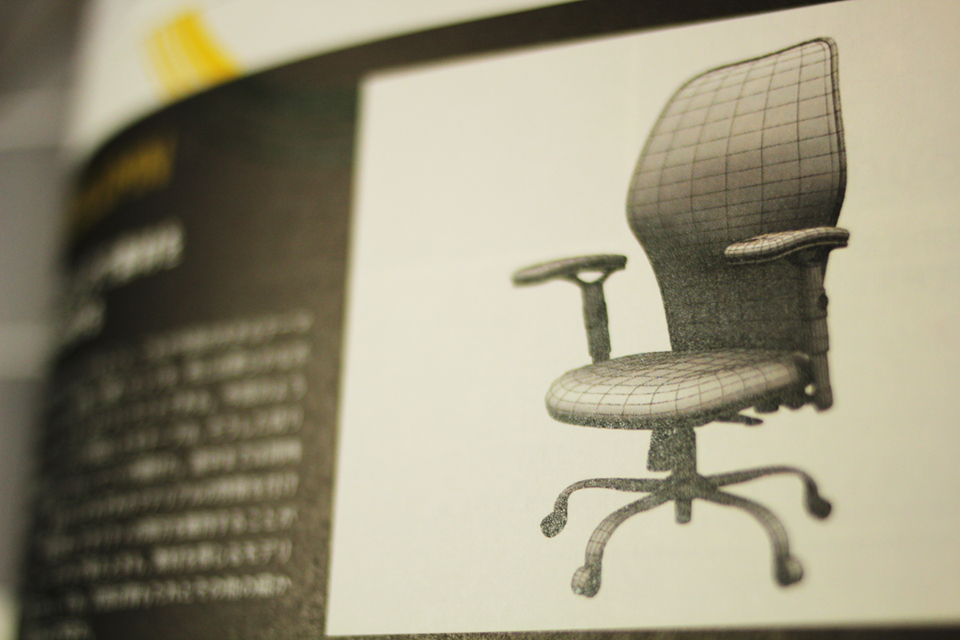
 

CGWORLD 3月号「オフィスチェア(前編)」

CGWorld 3月号 SPEED MODELER(modo特集記事)のお題は「オフィスチェア

記事ではモデリングの工程一つ一つが丁寧に解説されており、大変参考になるのですが、実はそれよりも注目してほしいのは記事最後のページに記載されているCOLUMNの内容。お題に沿ったモデリング手順の説明が行われた後で、そのポイントとなる点を短く、しかし的確に指摘されているんですね。毎回、このコラムを読むのが大変楽しみです。次回も期待しております!


modo UserGroup Tokyo 第5回勉強会レポート

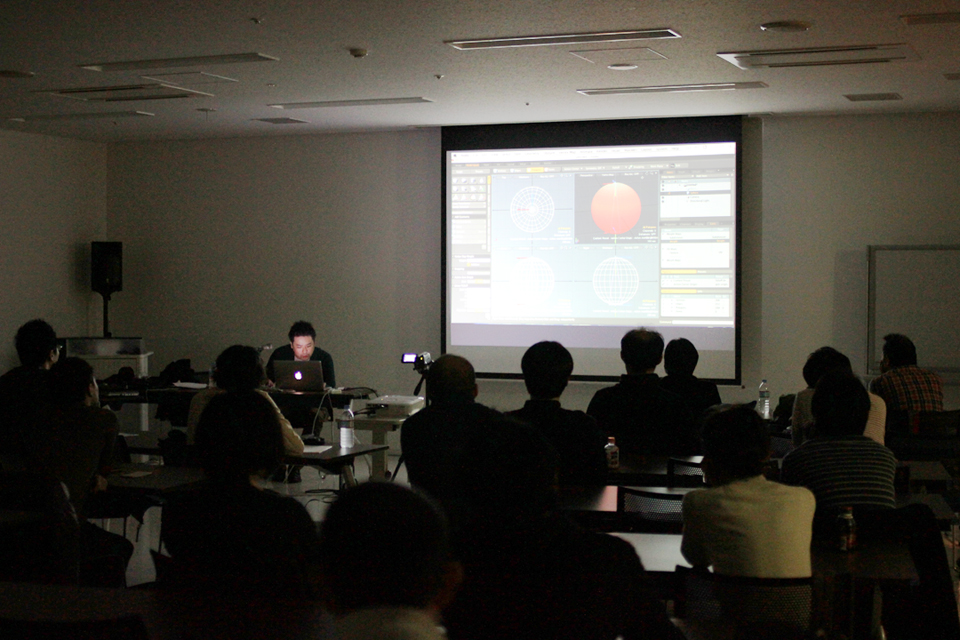
先週土曜日(02/11)、modo UserGroup Tokyo様により、第5回勉強会が行われましたので、レポートいたします。

modo UserGroup Tokyo主催者である宮原氏の挨拶で始まった第5回勉強会の講師は吉開氏、およびmodo UserGroup Osakaのメンバーとしても活躍されている柳村氏のお二方でした。

吉開氏によるアニメーション講座では、グラフエディタの使い方や、Rich Hurry作のビデオ「Rigging Master Course」を元にした簡単なリグの説明を行われていました。また、ご自身で実際に製作されたアニメーション映像をユーザー事例として紹介してくださいましたので、受講者の方がアニメーションに対して、より一層興味をもたれたように思います。

その後、休憩を挟んで柳村氏によるリプリケータの説明が行われました。リプリケータの機能について一つ一つを丁寧に解説されており、特にサーフェイスジェネレータについては、改めて使ってみたい!と思われた方も多かったのではないでしょうか。

中身の詰まった勉強会を企画・準備をしてくださったmodo UserGroup Tokyoの皆様、講師の皆様、またご来場いただきましたユーザーの皆様、お疲れ様でした!実際に目の前で講師の方が説明されていたり、ユーザー様同士の交流を図っていくなかで、今まで思いつかなかった使い方をものにしたり、アイデアがひらめいたりしていくものかもしれませんね。

02/25(土)には、大阪にてmodo UserGroup Osaka様主催による第10回勉強会が開催されます。まだ勉強会に参加したことが無いという方も、次回ぜひ一度参加されてみてはいかがでしょうか?


チップス:スカルプティング用ビューポートの調整

今までいくつものmodoにおけるチップスをご紹介してきましたが、今回はちょっと変わったチップスをご紹介しましょう。

modoの持ち味のひとつとして、UIカスタマイズの自由度の高さを上げるユーザーさんも多くいらっしゃいますが、皆さんはスカルプティングを行う際、ビューポートをカスタマイズしていますか?今回紹介するビデオでは、モデリングやマテリアルの調整といった製作作業に関する直接的なチップスではなく、ビューポートやマテリアルを調整することにより、スカルプティングの作業がしやすくなるような、作業環境に関するちょっとしたチップスを解説しています:

ビューポートのシェーディングや、ビューポートライトの調整、それにマテリアルを調整していくことで、作業しやすい環境を作っていくんですね。ビューポートのシェーディングやビューポートライトの調整はコンフィグファイルに保存されるため、スカルプティング以外の作業では元の状態に戻したいのであれば、あらかじめコンフィグファイルのバックアップを取っておくこと、またスカルプティングに適したマテリアルはプリセットに保存しておくことなど、ちょっとした事柄も説明してくれています。

作業環境を整えることは、ワークフローに影響を与えるものですよね。自分にとって快適な環境を整えられれば、作業効率もさらにあがっていくものではないでしょうか。現在のコンフィグファイルのバックアップを取っておけば、いつでも元の状態に戻せますので、ぜひお試しください!


modo 501 SP6 SolidWorks 2012対応版公開

先日より既に公開しておりますmodo 501 SP(サービスパック)6 Windows版ですが、新たにSolidWorks 2012版の読み込みに対応したビルド(47479)へと更新されました。

SolidWorks 2012と連携したデータのやり取りなどを行われている方にとっては、重要なビルドアップとなりますので、イーフロンティア マイページよりダウンロードの上、ご利用いただければと思います。Windows版プログラムのダウンロードリンクはDL1になります。このビルドアップはWindows版のみとなりますので、Macintosh版をお使いの方は、ビルドアップの必要はございません。

また、その機能以外につきましては先日公開したSP6(46546)との差異はございません。SP6以前のバージョンをご使用の方は、SP6におきまして様々なバグフィックス等が行われておりますので、ぜひビルドアップをご検討くださいませ。バグフィックスはこちらにリストしております。

ご不明な点などございましたら、LuxologyJPサポート(support@luxology.jp)までお問い合わせください。


modo UserGroup Tokyo 初心者の会レポート

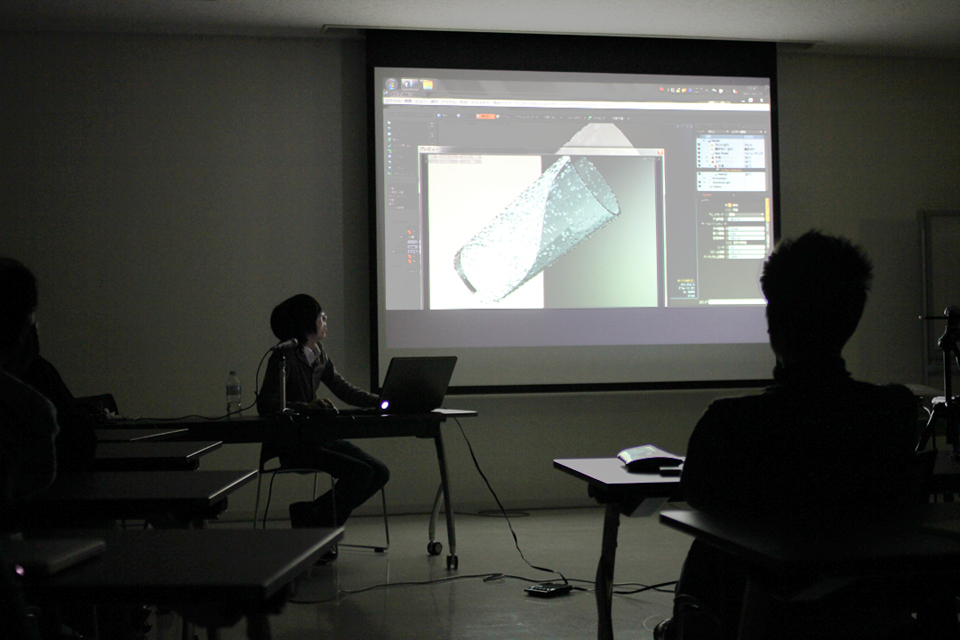
2012年2月4日にmodo UserGroup Tokyo様主催で開催された「modo UserGroup Tokyo 初心者の会」に参加させていただきましたので、会の内容につきましてレポートします。これからmodoをはじめようと思っていらっしゃる方、はじめたばかりのユーザ様向けに、modoのバックグラウンドや、実演を含めての現場でのワークフローが紹介されました。

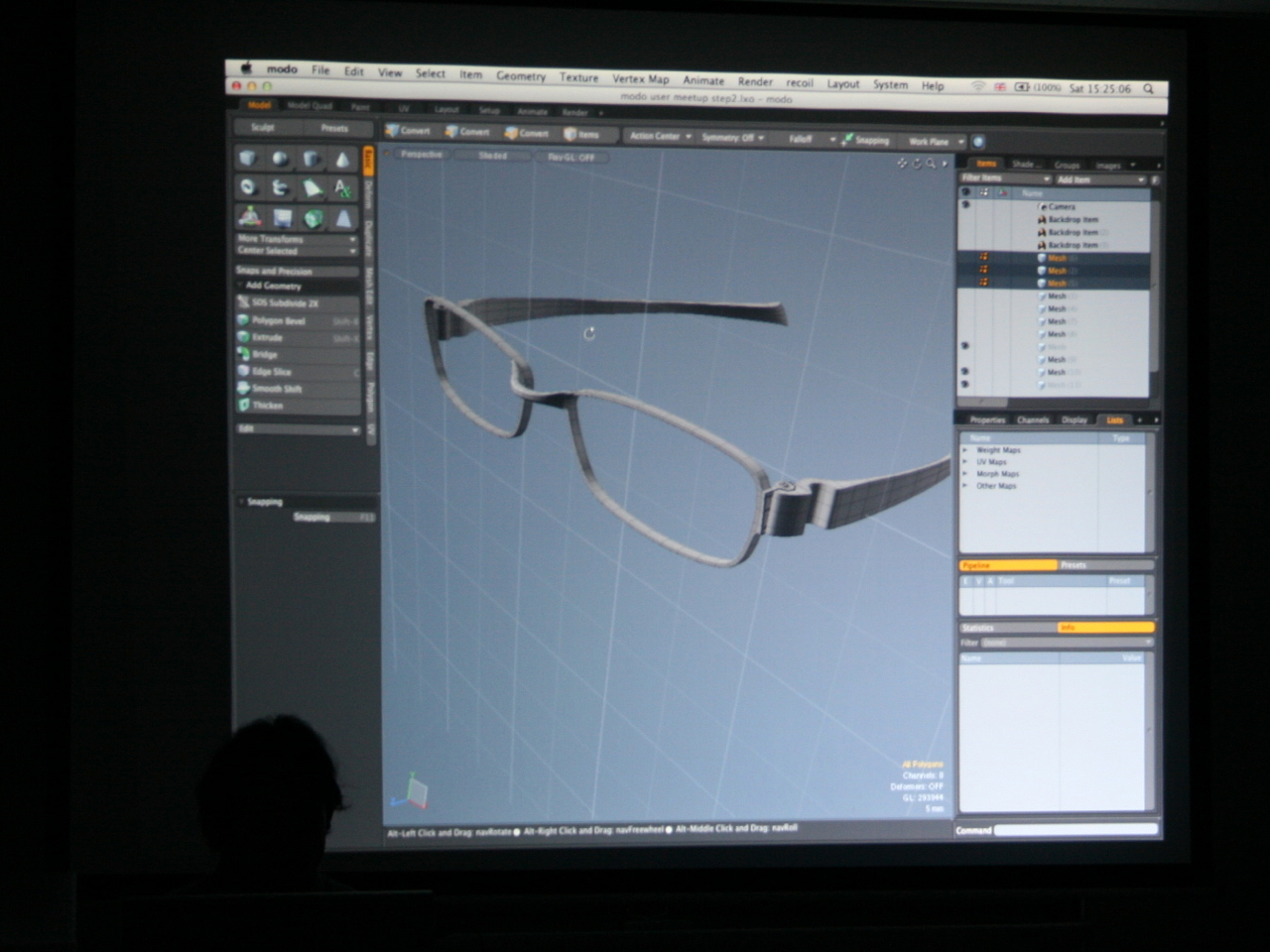
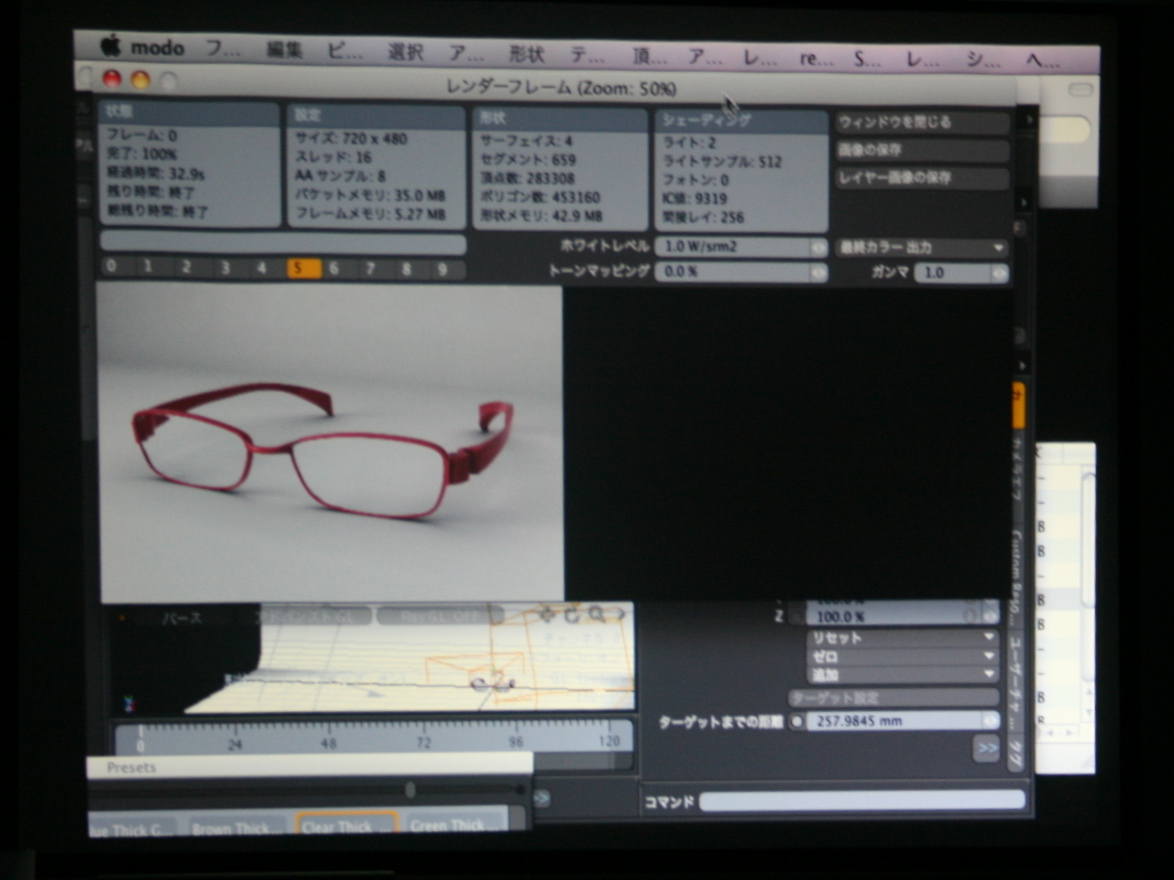
まずLuxology 田崎氏によるmodoの開発元であるLuxology社について、またmodoの概要紹介からスタートし、事例紹介のインタビューでもお世話になったサステイナブルデザイナー 柳澤氏からはmodoを使った眼鏡のモデリング実演、さらにmodo UserGroup Tokyoの主催者でもある株式会社フライング 宮原氏による材質の設定、レンダリング、レタッチについてのワークフローが紹介されました。実際の眼鏡の資料(図面)を元に3Dのモデルデータを作成する一連の流れの紹介では、細かなTipsも盛り込まれていて大変参考になりました。

さて次回の勉強会は今週末(2/11)に、modoのアニメーションリプリケーターの解説が予定されています。次回勉強会の詳細については以下のUserGroupのWEBページをご覧ください。
modo UserGroup Tokyo: 第五回 勉強会のお知らせ2/11

また、今回ご登壇されていた柳澤氏、宮原氏のユーザプロファイルをluxology.jpでご紹介させていただいております。
Luxology.jp :: ユーザープロファイル

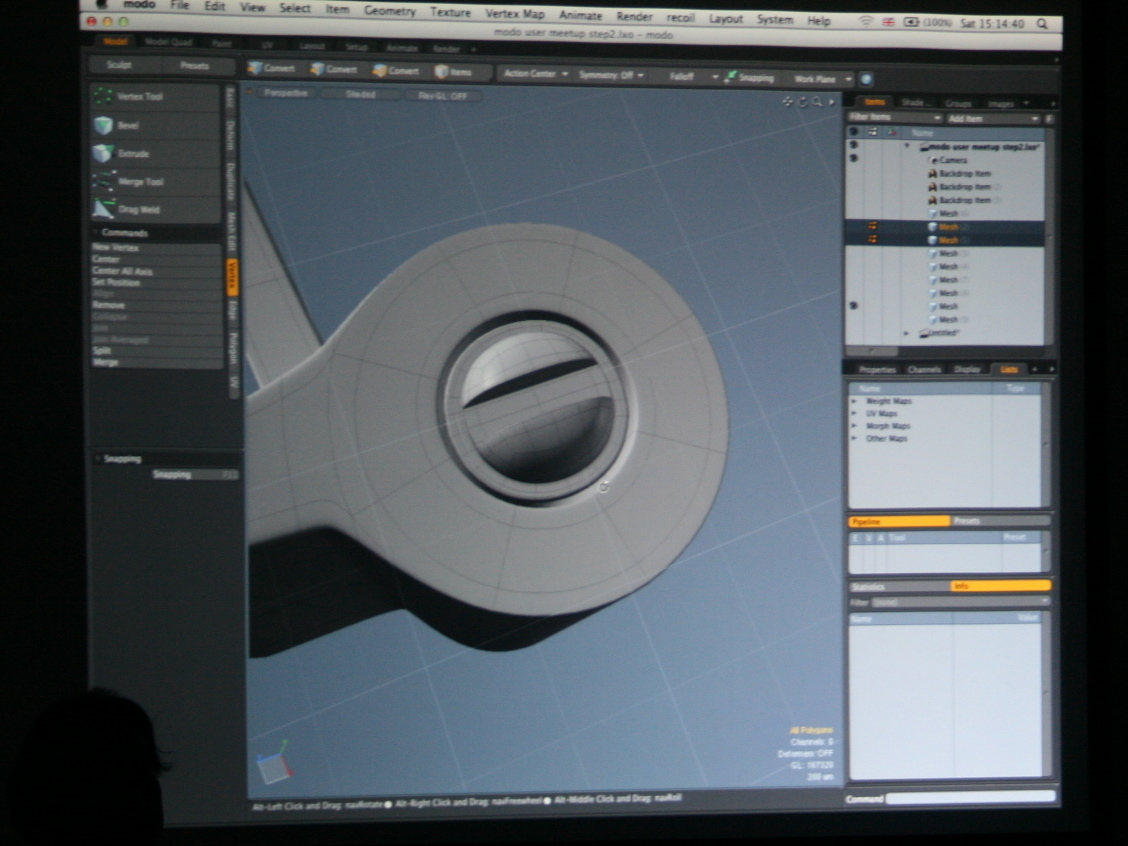
とてもきれいな会場でした
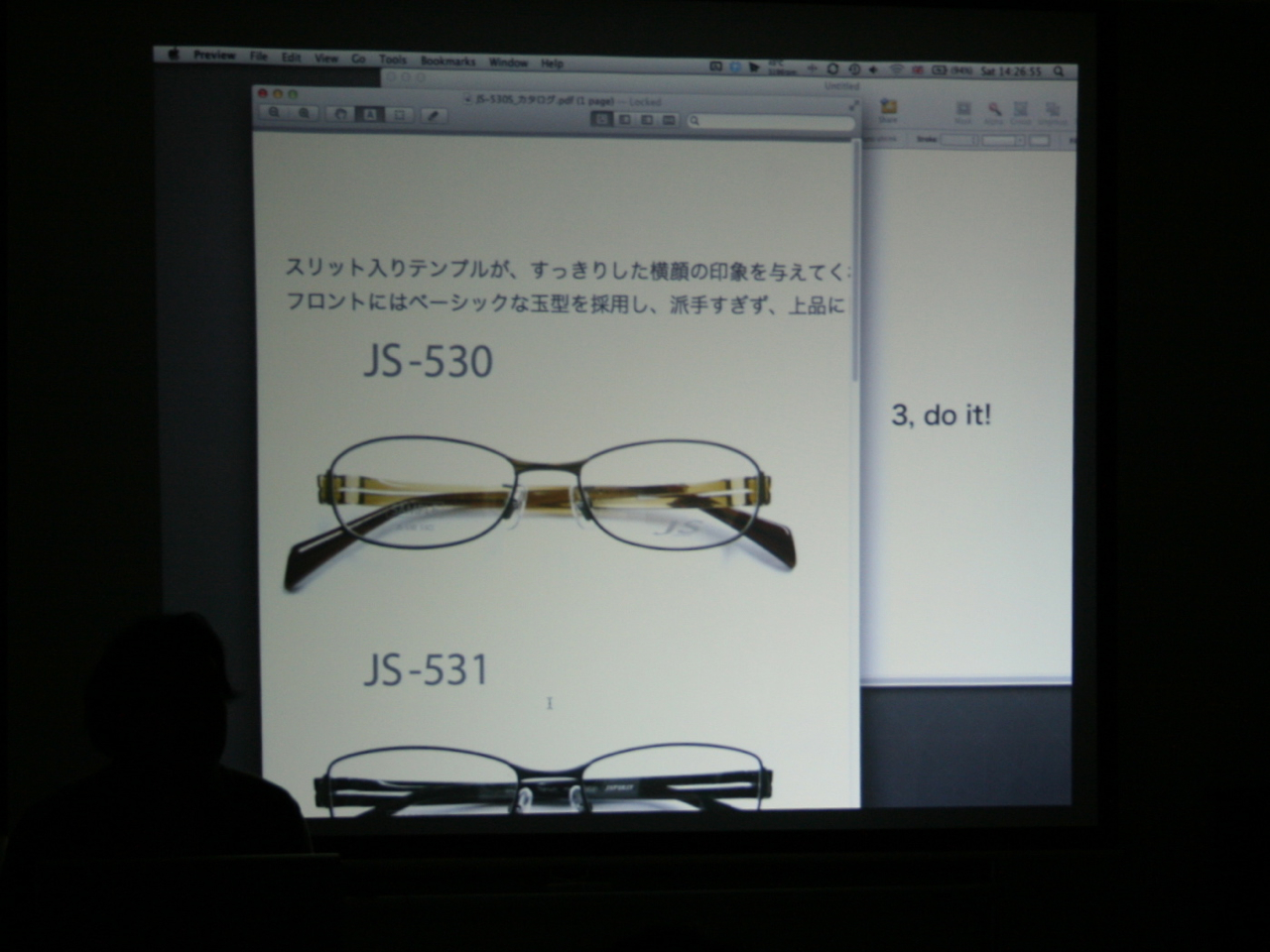
モデリングに使用されていた資料
ねじ等細かな部品のモデリング
完成した眼鏡のモデルデータ

レンダリングの設定

ユーザープロファイル:総合学園ヒューマンアカデミー

今までmodoを使って作品を作っていらした様々なクリエイターの方々にインタビューを行ってきましたが、今回は教育機関に対する導入事例として、総合学園ヒューマンアカデミー福岡校ゲーム・アニメーションカレッジで非常勤講師を務めておられる内田 成俊氏にお話を伺いました。

福岡にあるヒューマンアカデミー様ではゲーム・アニメーションカレッジ(2年制)にmodoを導入しており、生徒さんたちはmodo等を使用してポートフォリオを製作し、就職活動にあたっているそうです。

今回のインタビュー記事ではmodoを選定・導入したことによるメリットなどを、丁寧にお話いただきました。導入を検討されている学校や企業など、今回のインタビュー記事をぜひご参考にしていただければと思います。


LXP modo プリセットコンテスト:Dragon編

3ヶ月に渡って続いていたプリセットコンテストですが、とうとう今月で最後。Holiday(ホリデー)編Office(オフィス)編と続いた後の今月のお題はDragon(ドラゴン)でした。気になるプリセットは見つかりましたか?

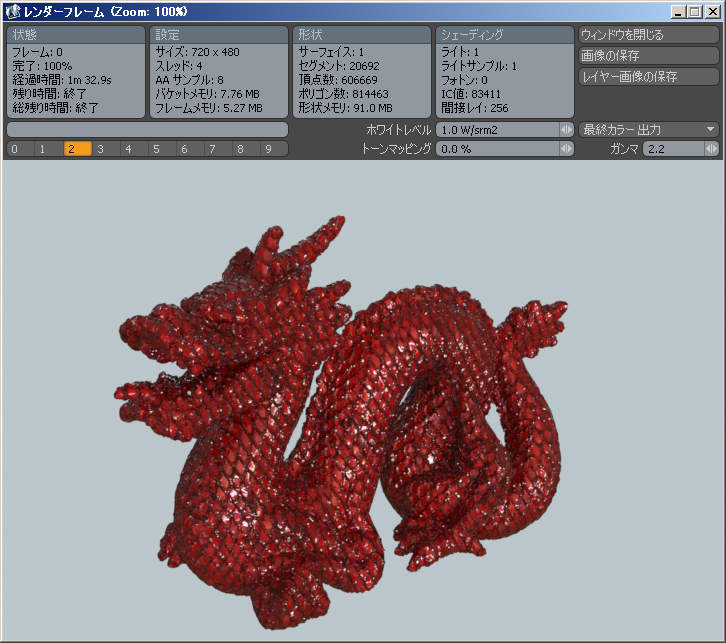
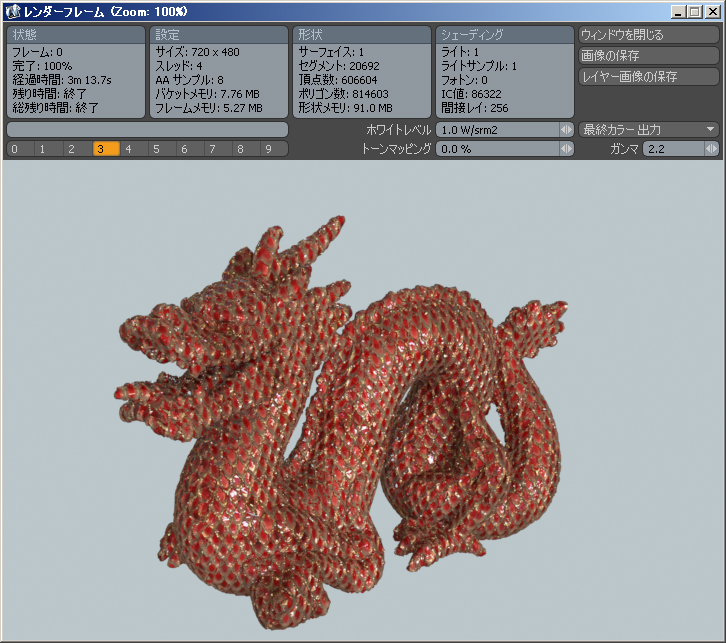
はじめのうちはドラゴンの目を表現するプリセットが多く見受けられていたようですが、そのうちドラゴンの肌の質感を表現するプリセットもちらほらアップされているようです。ドラゴンといえば龍ですから、うろこが表現されていてほしいところですよね。二つほど、気になるプリセットが見つかったので、ドラゴンのモデルに適用してみました:

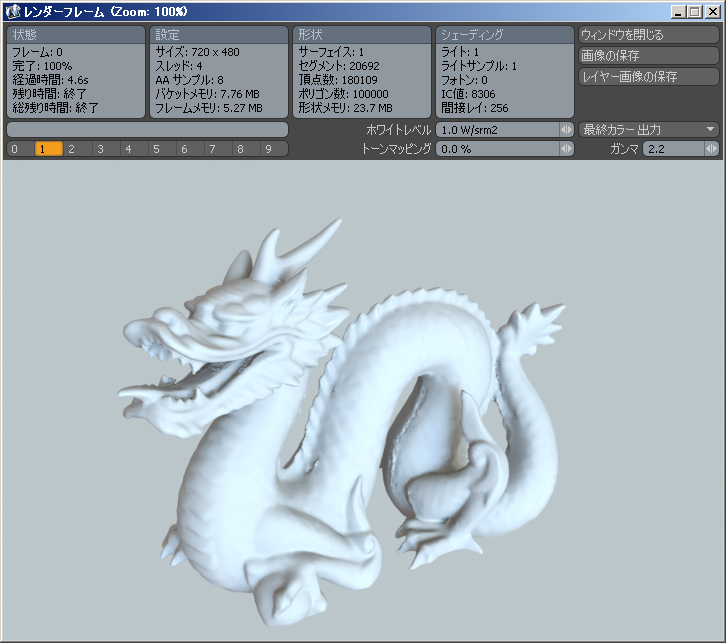
プレーンな状態のドラゴンモデルはこちら:

一つ目はコレ↓使用したプリセットはこちら → http://www.luxology.com/asset/materials/view.aspx?id=2509


そして二つ目↓使用したプリセットはこちら → http://www.luxology.com/asset/materials/view.aspx?id=2508

どちらもディスプレースメントの具合がいい感じにきいています。こういう置物、どこかで目にしてそうですよね。ドラゴンモデルに限らず、他で使えるかもしれません。

最後にひとつ、こんなプリセットも登録されていました↓

確かに「龍のモデルの質感」と限られているわけではありませんので、これもOKですよね。

ちなみに今回、サンプルで使用したモデルオブジェクトは、こちらからダウンロードして使っています↓

http://www.mrbluesummers.com/3572/downloads/stanford-dragon-model

ちょっと検索してみると、様々なドラゴンモデルのオブジェクトが公開されていました。気に入るモデルを探すだけでも楽しいものですね。


フリーの植物データ from Xfrog

前回はローポリの樹木でしたが、反対に詳細なディテールを持つ樹木が必要になるときもありますね。

そういうときにはフリーの樹木データを使ってみるという選択肢もあります。樹木データなどを取り扱うXfrog社では現在、なんと130種類ものデータを無料でダウンロードできるようになっています。様々なフォーマットでダウンロードできますが、データによってはmodoフォーマットで提供されているデータもありますので、そのまますんなりとmodoへと持ってくることが可能になっています。

今回ためしに、こちらのデータをダウンロードしてみました↓

XfrogPlants JAPAN

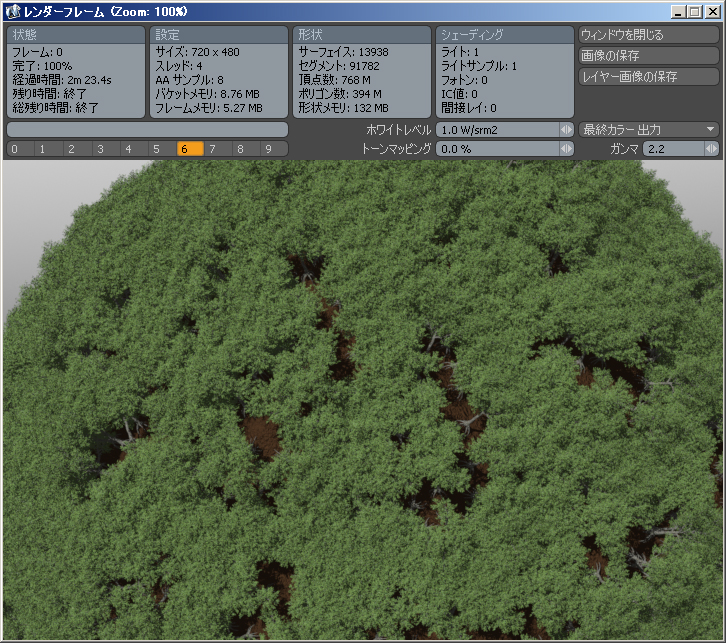
modoに読み込み、適当に作った地形っぽいデータの上にリプリケータでがつがつ生やして行ったのがこれ↓

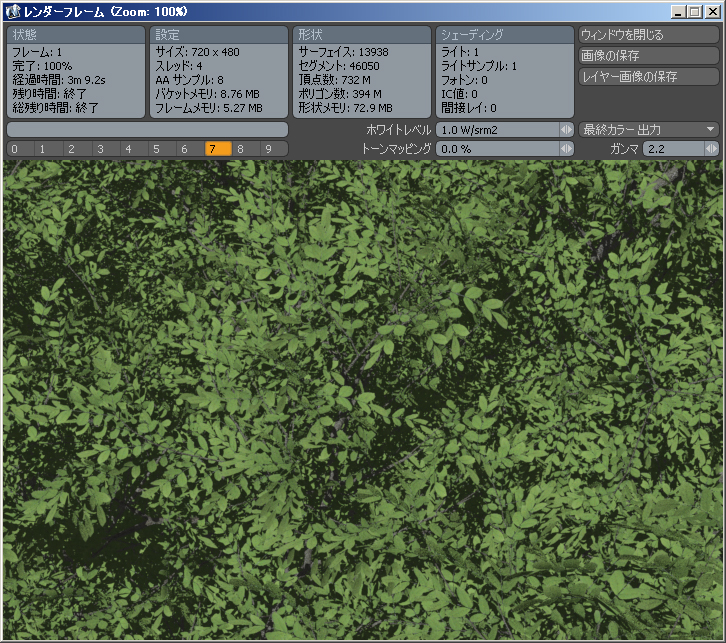
生やしすぎてしまってディテールが良く見えませんね。ということで、カメラをぐぐっと近づけてみて、もう一度レンダリング↓

すると、葉っぱの一枚までモデルが作りこまれているのがよくわかります。

シーンに彩りを添えるあとひとつが足りない、または街中や建築物外観を表現するのにちょっとした樹木があれば、といったときなど、Xfrog社が提供しているデータを使ってみるのはいかがでしょうか?


チップス:頂点マップを使用したフォールオフ

建築や建造物のパーツなどを製作する場合、ほんの少しずつパーツの一部のサイズや位置を変更したバリエーションをたくさん用意しなくてはいけないときがあるかもしれませんね。そんなときはフォールオフ機能の頂点マップを使ってみてはいかがでしょうか?

以下のページではこの頂点マップのフォールオフを使ったモデリングのチップスが掲載されています↓

http://www.pixelatedvertex.com/using-falloffs-in-archviz/

簡単に試してみましたので、ぜひ参考にしてみてください。

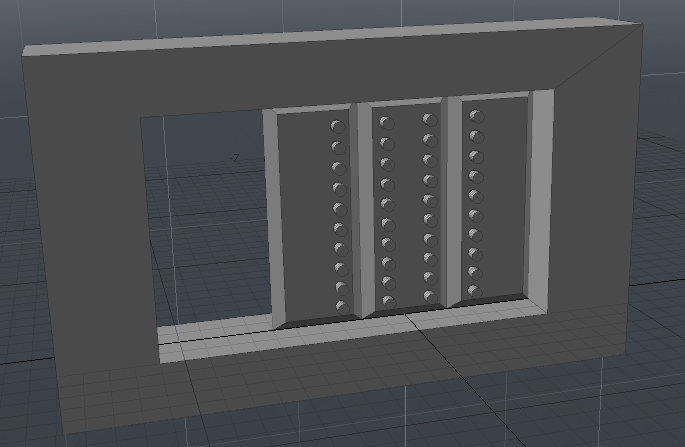
まずは今回はあくまでチュートリアルということで、わかりやすい形状で用意してみました。

内側の形状はベベルをかけ、あとで比較しやすいようにボタンを配置しています。この内側の形状を、ベベルの幅やボタンの形状を変えることなく、ただし配置のバランスはそのままの状態で外枠にぴったりと合わせたい場合、どのような手段を取りますか?

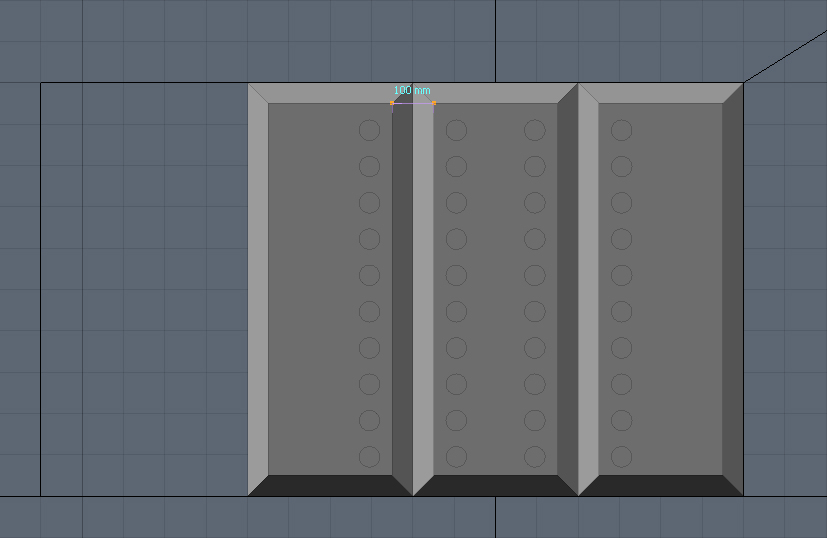
ベベルとベベルの間の幅を見てみると、ちょうど100mmに設定されています。外側の枠にあわせるため、この内側の形状に対して、ただ単にスケールをかけるだけだと、全体が伸びてしまい、このベベル間の幅も変わってきてしまいますね。

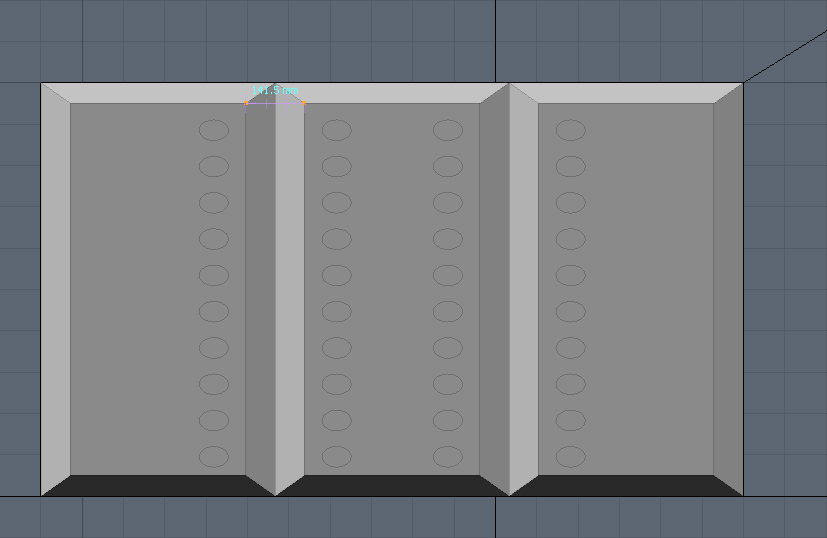
ベベル間の幅は141.5mmになってしまい、ボタンの形状も横に伸びてしまっています。これを避けるため、まずはウェイトマップをひとつ新規作成してください。このウェイトマップに対し、変形せずに一緒に動いてほしいポイント群にまとめて値を設定していきます。

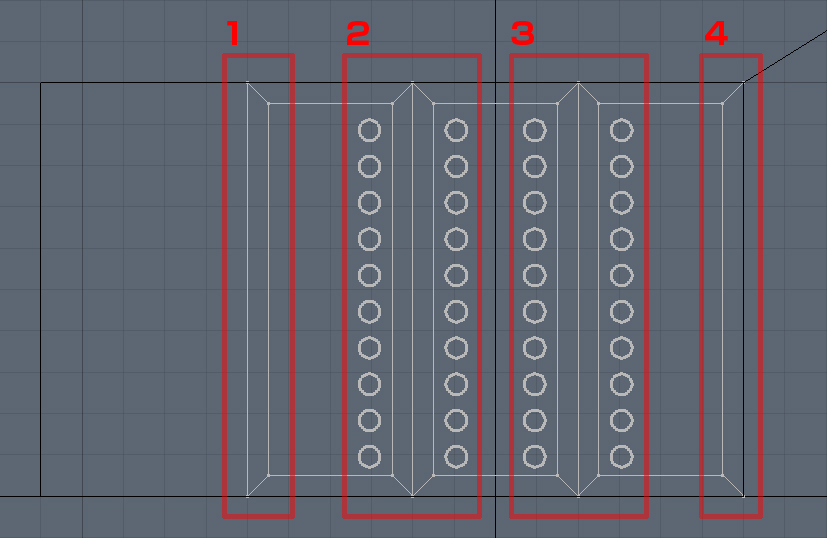
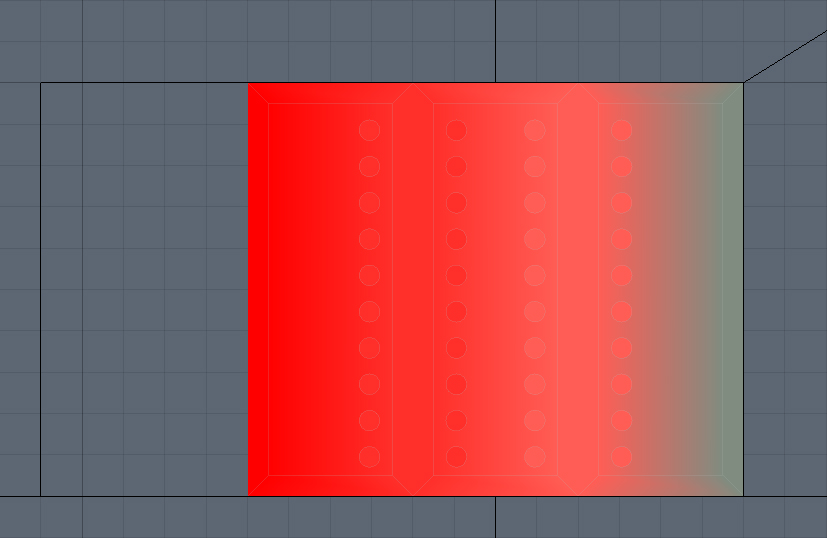
この内側形状を外側枠に合わせたときに、上図の1/2/3/4というのがひとつのグループでバランスを崩すことなく動いてほしいですよね。ここでグループ1の頂点に対してはウェイト値1.0グループ2の頂点に対しててはウェイト0.666666(=2/3)グループ3の頂点に対してはウェイト0.3333333(=1/3)グループ4の頂点に対しウェイト0.0を設定します。つまり右から左に向かって0.0~1.0の範囲でグループ毎に等間隔のウェイト値を設定していきます。

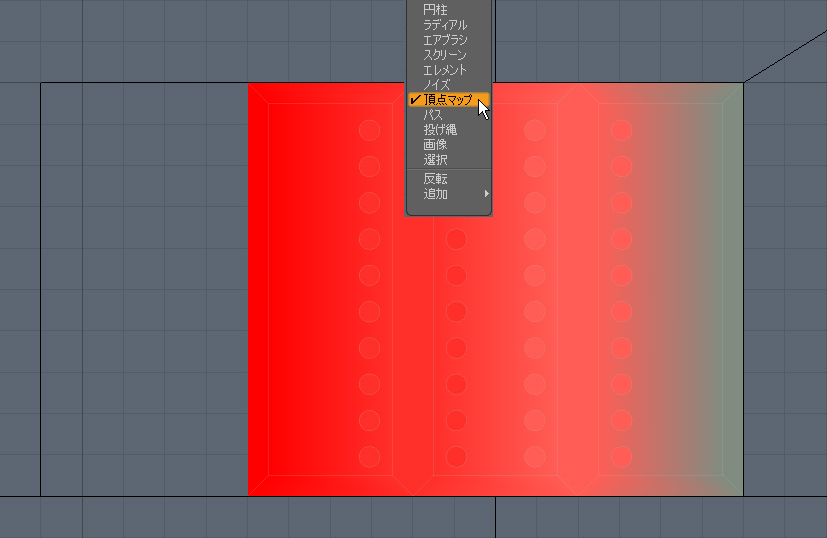
シェーディングモードを頂点マップに切り替え、ウェイトマップがこんな分布状態で設定されていることが確認できたら、フォールオフを頂点マップに設定してください。

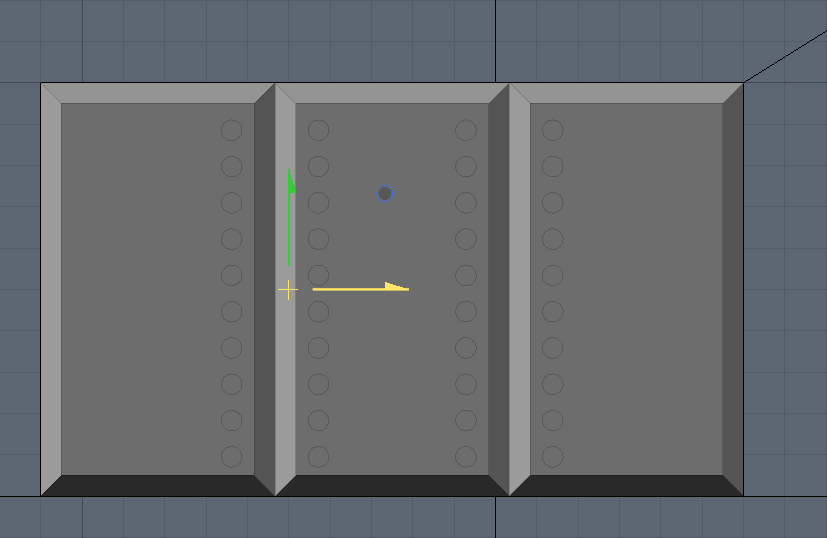
ここがこのチップスの一番大事なところです!フォールオフにこのウェイトマップを利用することにより、トランスフォームツールを利用したときに、この頂点マップに沿って移動してくれるようになるのです。つまりウェイト値1.0を設定したグループは移動量そのままを移動し、ウェイト値2/3を設定したグループは移動量×2/3を移動、ウェイト値1/3を設定したグループは移動量×1/3ウェイト値0.0を設定したグループは移動しない、という状態になります。ではトランスフォームツールで外枠のエッジにあわせるよう移動させてみてください。スナッピングをオンにしておくと良いですね。

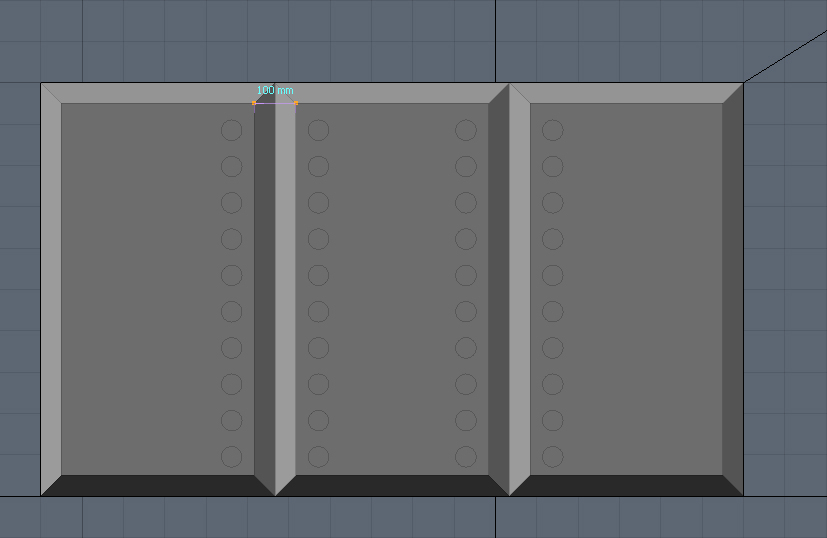
すると、外枠にぴったりと合わせることができるようになりました!ベベルの間を計測してみると

一番最初に計測したときと同様、ベベルの間は100mmを保持しており、ボタンの形状にも影響を及ぼしていません。

こんな感じで等間隔にスケールしたいけれど、パーツ間の位置は変えたくない!といったシチュエーションにはウェイトマップを設定しておくと、作業がはかどるケースもあるかもしれません。とはいってもウェイト値をちくちく設定するのが面倒くさいなぁと思われる方もいらっしゃるかもしれませんね。でも大丈夫!modoの場合、値の入力フィールドでそのまま数式を使うことができますから、例えば0.666666と入力しなくても2/3と入力すれば正確な数値を指定することができ、わざわざ値を計算して入力という手間は要りません。

ウェイトマップはあまり使わないという方も、こんな使用法を試してみてはいかがですか?