今回は福岡で活動されている株式会社ファブリカの林慎太郎氏にお話を伺いました。
ファブリカ様ではゲーム用の映像をメインに製作されていることもあり、重点的にフォーカスがあてられる機能やチップスも、他のジャンルとはまた一味違っており、とても興味深い内容になっています。

今回のインタビューだけに限らず、建築やデザイン、映像、学校、ゲームと広範囲において、様々なジャンルにおけるmodoの活用法について、多くのユーザー様にご協力いただいております。そちらの記事もぜひ一度、ご一読ください!

modoとUnityの組み合わせの例として、今回はGear Boxをご紹介します。

modoユーザーでもあるWes McDermott氏作によるこのGear Boxでは、モデリングやテクスチャペイントとしてmodoを使用しているそうです。modoを使用したゲームやアプリが、どんどん増えていくと思うと楽しみですね!
ホテルの部屋やプールなど、内装・外装どちらもいちから作ってみたいけれど、どこから手をつけていいのか、と迷われている方は、こちらを見てみてはいかがでしょうか?
http://brentchamberlain3d.blogspot.com/2010/08/pool-villa.html
このページでは以下の内装・外装のメイキングをビデオで紹介しています:


使用しているメッシュ、画像ファイルなどもついています。英語音声なのでちょっと、という方もビデオの画面を追っているだけでも、得られるものがあるかもしれません。
もちろん、modoでは国産のチュートリアルビデオも取り揃えています。特に、今まで何度もセミナーやイベントにご協力いただき、modo UserGroup OSAKAの主要メンバーとしてご活躍されている日比 隆志氏製作によるチュートリアルビデオもぜひご参考になさってください!
modoのビューポート上で透明度が設定されたマテリアルが適用されているメッシュを見てみると、エッジが判別しにくくなることってありませんか?
今回はLuxology社の以下のフォーラムで紹介されていた、X線表示の簡単なチップスをご紹介します↓
http://forums.luxology.com/discussion/topic.aspx?id=62293
例えば、こんなメッシュがビューポート上にあるとしますね:
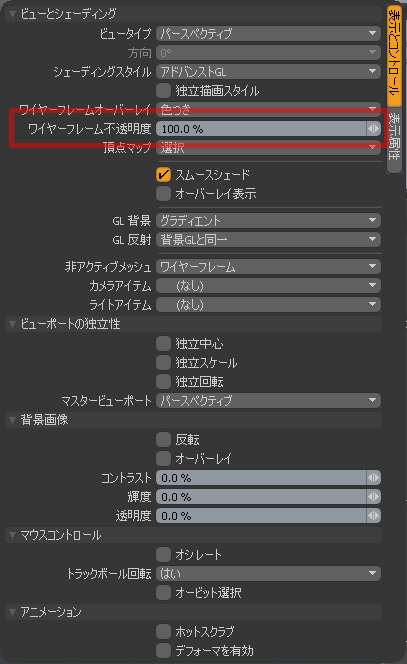
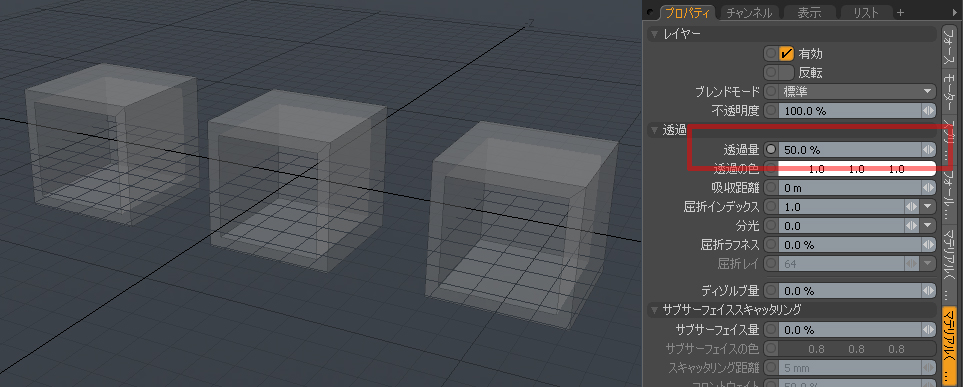 エッジが外側なのか、内側なのか、また透過量やグリッドによってエッジがはっきり認識できない場合もあるかもしれません。そんなときには、表示設定(ショートカットキー”O”)を押して、ワイヤーフレーム不透明度を100%に設定してみてください:
するとビューポート上ではX線みたいにエッジがくっきりと表示されるようになり、ずいぶんと認識しやすくなります:
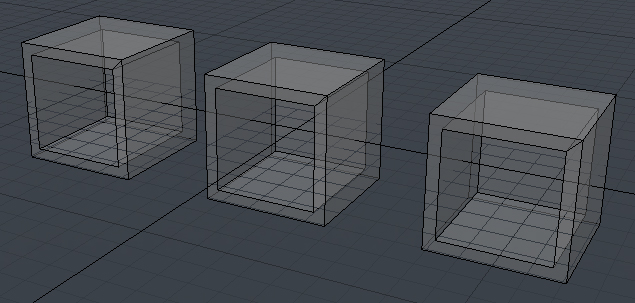
このようにワイヤーフレームの不透明度を変更すればよいのですが、いちいちパネルから値を指定するのなんて面倒くさいですよね。そんなときにはコンテキストメニューにこのオンとオフの切り替えを登録してしまいましょう。
まずはこの不透明度を設定したコマンドを調べてみます。modoの場合、操作に対応するコマンドというのがコマンド履歴から調べることができます。コマンド履歴パネルを開いてみると、3Dビューワイヤーフレーム透明度というコマンドがリストされているのが確認できます。これをクリックしてみると、下のコマンド入力フィールドに実際にこの動作を行ったときに発行されたコマンドが記載されるようになります:
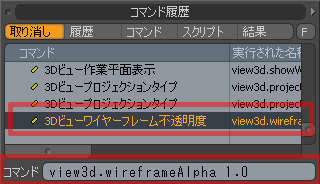
後から使いますので、このコマンドのところに書いてある view3d.wireframeAlpha 1.0 という文字列をコピーしておいてください。
では次に、このコマンドをコンテキストメニューに登録してみましょう。コンテキストメニューはひとつのパネル(フォーム)と考えられます。modoで表示されるパネル(フォーム)のカスタマイズを行うには、システムメニュー > フォーム編集を開いてください。左側にはmodoで表示されるすべてのフォームがリストされていますので、グループ > コンテキストメニュー > ビューポートコンテキストメニューをクリックし、矢印アイコンで中身を開いてみましょう。すると、現在ビューポート上をクリックしたときに出てくるコンテキストメニューの中身が表示されます。新たにメニューを追加したいので、一番下に淡色表示されている(新規コントロール)をクリックしてみてください:
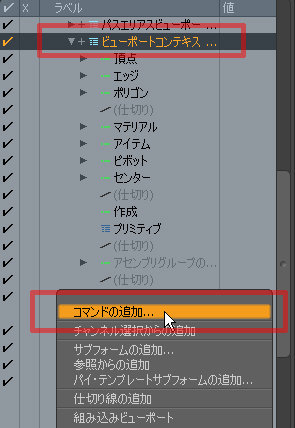
するとコマンドの追加…というメニューが現れますので、選択しましょう:

ここに登録するコマンドを指定することになりますので、先ほどコピーしておいたコマンドを貼り付け、OKボタンを押します。この段階ではまだ、コンテキストメニューに出てくるメニュー名称を明示的に指定していませんので、フォーム編集パネルの右側にあるラベルに”X線 オン”とつけてみましょう:
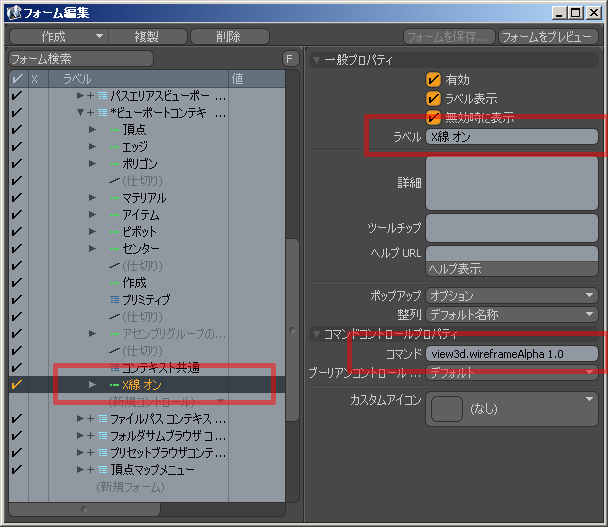
これでコンテキストメニューの中に出てくる”X線 オン”というメニューを選択すると、ビューポートのワイヤーフレーム不透明度が自動的に100%に設定されるはずです。これでオンのメニューができましたので、元に戻す(オフの状態)ためのメニューも追加しましょう。
新たに加えた”X線 オン”メニュー上を右クリックし、コンテキストメニューから複製を選択してください。複製したメニューのラベルを”X線 オフ”に、そしてコマンドを view3d.wireframeAlpha 0.1 と指定しましょう。これで”X線 オフ”メニューを選択すると、ワイヤーフレームの不透明度はデフォルトの値である10%へと切り替えられるようになります。
では実際にビューポート上を右クリックして、コンテキストメニューを開いてみてください:
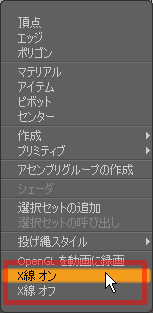
今までのコンテキストメニューに、先ほど登録した二つのメニューが追加されていますね!二つのメニューを切り替えて表示が正しく変更されるか確認してみてください。
このように、用途に合ったコマンドなどを見つけたらコンテキストメニューやパイメニューに割り付け、自分の作業をより快適に行えるようカスタマイズしていくことも作業効率を上げるひとつの手です。パネルの配置やショートカット、コンテキストメニュー、パイメニュー、あらゆる面においてmodoはカスタマイズが可能ですので、自分に一番あったユーザーインターフェイスを手に入れてください。
CGWorld 3月号 SPEED MODELER(modo特集記事)のお題は「オフィスチェア」
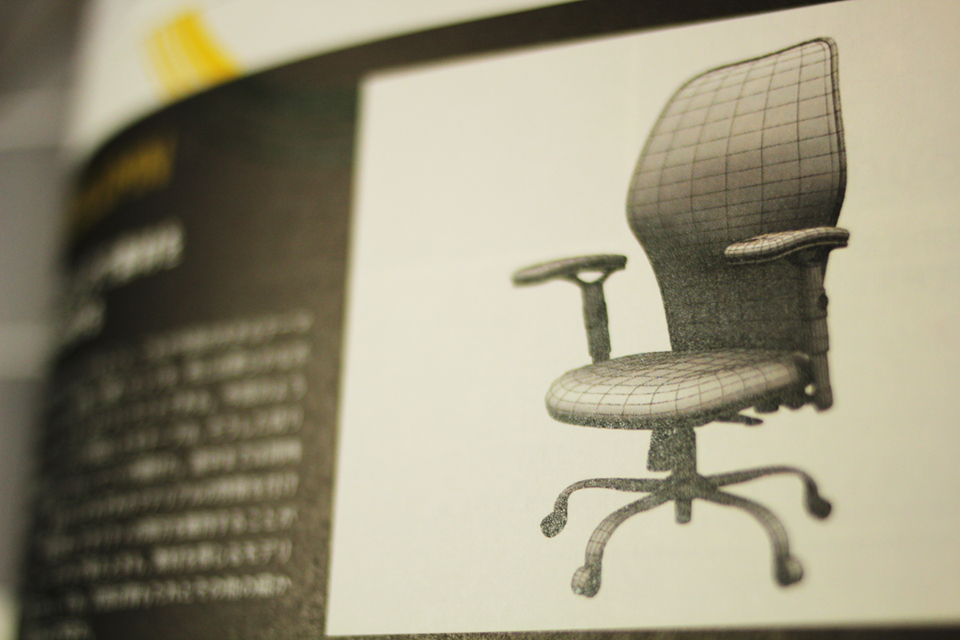
記事ではモデリングの工程一つ一つが丁寧に解説されており、大変参考になるのですが、実はそれよりも注目してほしいのは記事最後のページに記載されているCOLUMNの内容。お題に沿ったモデリング手順の説明が行われた後で、そのポイントとなる点を短く、しかし的確に指摘されているんですね。毎回、このコラムを読むのが大変楽しみです。次回も期待しております!
先週土曜日(02/11)、modo UserGroup Tokyo様により、第5回勉強会が行われましたので、レポートいたします。
modo UserGroup Tokyo主催者である宮原氏の挨拶で始まった第5回勉強会の講師は吉開氏、およびmodo UserGroup Osakaのメンバーとしても活躍されている柳村氏のお二方でした。
吉開氏によるアニメーション講座では、グラフエディタの使い方や、Rich Hurry作のビデオ「Rigging Master Course」を元にした簡単なリグの説明を行われていました。また、ご自身で実際に製作されたアニメーション映像をユーザー事例として紹介してくださいましたので、受講者の方がアニメーションに対して、より一層興味をもたれたように思います。
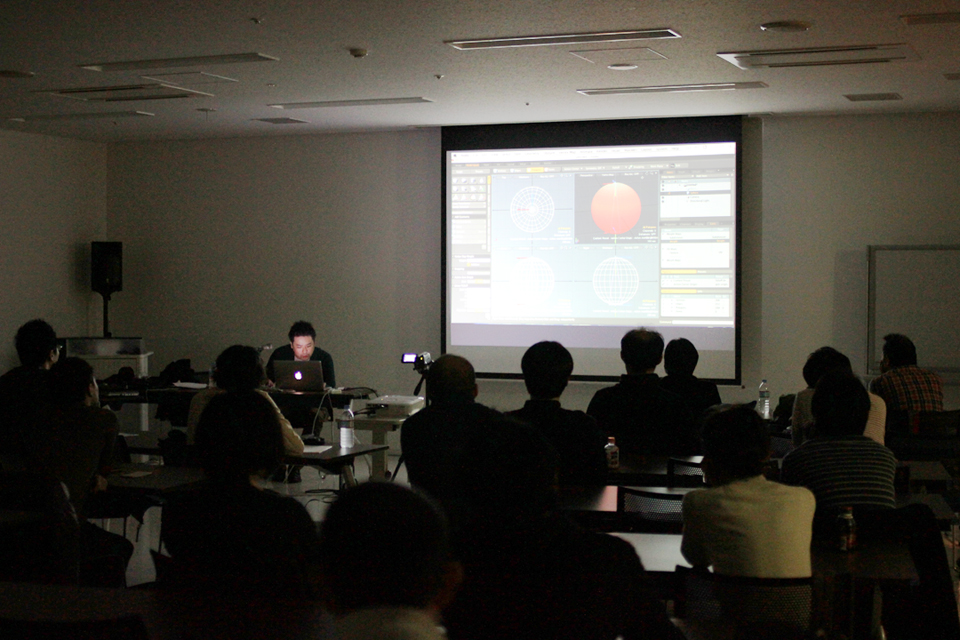
その後、休憩を挟んで柳村氏によるリプリケータの説明が行われました。リプリケータの機能について一つ一つを丁寧に解説されており、特にサーフェイスジェネレータについては、改めて使ってみたい!と思われた方も多かったのではないでしょうか。
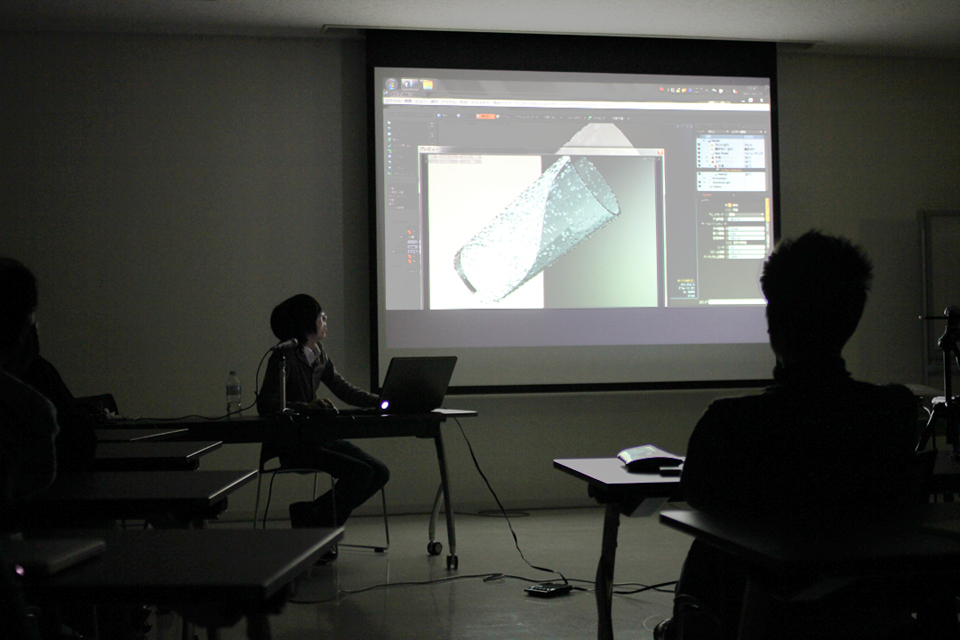
中身の詰まった勉強会を企画・準備をしてくださったmodo UserGroup Tokyoの皆様、講師の皆様、またご来場いただきましたユーザーの皆様、お疲れ様でした!実際に目の前で講師の方が説明されていたり、ユーザー様同士の交流を図っていくなかで、今まで思いつかなかった使い方をものにしたり、アイデアがひらめいたりしていくものかもしれませんね。
02/25(土)には、大阪にてmodo UserGroup Osaka様主催による第10回勉強会が開催されます。まだ勉強会に参加したことが無いという方も、次回ぜひ一度参加されてみてはいかがでしょうか?
今までいくつものmodoにおけるチップスをご紹介してきましたが、今回はちょっと変わったチップスをご紹介しましょう。
modoの持ち味のひとつとして、UIカスタマイズの自由度の高さを上げるユーザーさんも多くいらっしゃいますが、皆さんはスカルプティングを行う際、ビューポートをカスタマイズしていますか?今回紹介するビデオでは、モデリングやマテリアルの調整といった製作作業に関する直接的なチップスではなく、ビューポートやマテリアルを調整することにより、スカルプティングの作業がしやすくなるような、作業環境に関するちょっとしたチップスを解説しています:
ビューポートのシェーディングや、ビューポートライトの調整、それにマテリアルを調整していくことで、作業しやすい環境を作っていくんですね。ビューポートのシェーディングやビューポートライトの調整はコンフィグファイルに保存されるため、スカルプティング以外の作業では元の状態に戻したいのであれば、あらかじめコンフィグファイルのバックアップを取っておくこと、またスカルプティングに適したマテリアルはプリセットに保存しておくことなど、ちょっとした事柄も説明してくれています。
作業環境を整えることは、ワークフローに影響を与えるものですよね。自分にとって快適な環境を整えられれば、作業効率もさらにあがっていくものではないでしょうか。現在のコンフィグファイルのバックアップを取っておけば、いつでも元の状態に戻せますので、ぜひお試しください!
先日より既に公開しておりますmodo 501 SP(サービスパック)6 Windows版ですが、新たにSolidWorks 2012版の読み込みに対応したビルド(47479)へと更新されました。
SolidWorks 2012と連携したデータのやり取りなどを行われている方にとっては、重要なビルドアップとなりますので、イーフロンティア マイページよりダウンロードの上、ご利用いただければと思います。Windows版プログラムのダウンロードリンクはDL1になります。このビルドアップはWindows版のみとなりますので、Macintosh版をお使いの方は、ビルドアップの必要はございません。
また、その機能以外につきましては先日公開したSP6(46546)との差異はございません。SP6以前のバージョンをご使用の方は、SP6におきまして様々なバグフィックス等が行われておりますので、ぜひビルドアップをご検討くださいませ。バグフィックスはこちらにリストしております。
ご不明な点などございましたら、LuxologyJPサポート(support@luxology.jp)までお問い合わせください。
今までmodoを使って作品を作っていらした様々なクリエイターの方々にインタビューを行ってきましたが、今回は教育機関に対する導入事例として、総合学園ヒューマンアカデミー福岡校ゲーム・アニメーションカレッジで非常勤講師を務めておられる内田 成俊氏にお話を伺いました。

福岡にあるヒューマンアカデミー様ではゲーム・アニメーションカレッジ(2年制)にmodoを導入しており、生徒さんたちはmodo等を使用してポートフォリオを製作し、就職活動にあたっているそうです。
今回のインタビュー記事ではmodoを選定・導入したことによるメリットなどを、丁寧にお話いただきました。導入を検討されている学校や企業など、今回のインタビュー記事をぜひご参考にしていただければと思います。
3ヶ月に渡って続いていたプリセットコンテストですが、とうとう今月で最後。Holiday(ホリデー)編、Office(オフィス)編と続いた後の今月のお題はDragon(ドラゴン)でした。気になるプリセットは見つかりましたか?
はじめのうちはドラゴンの目を表現するプリセットが多く見受けられていたようですが、そのうちドラゴンの肌の質感を表現するプリセットもちらほらアップされているようです。ドラゴンといえば龍ですから、うろこが表現されていてほしいところですよね。二つほど、気になるプリセットが見つかったので、ドラゴンのモデルに適用してみました:
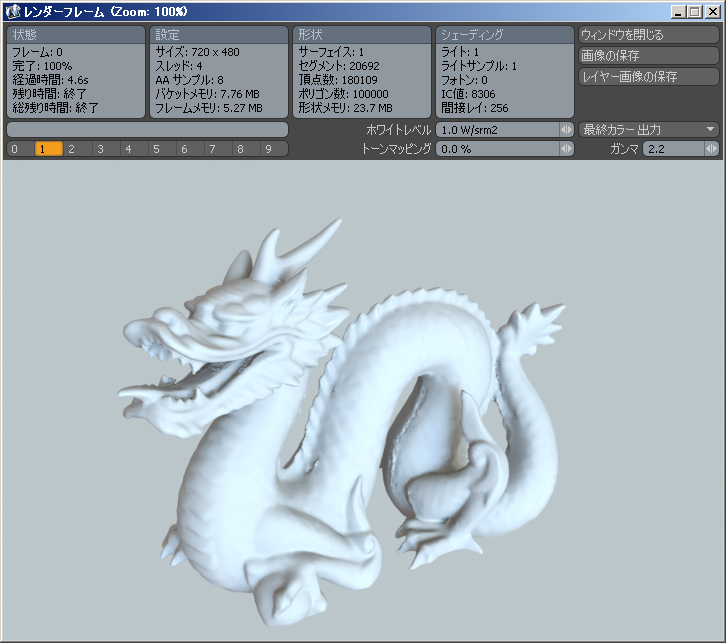
プレーンな状態のドラゴンモデルはこちら:
一つ目はコレ↓使用したプリセットはこちら → http://www.luxology.com/asset/materials/view.aspx?id=2509
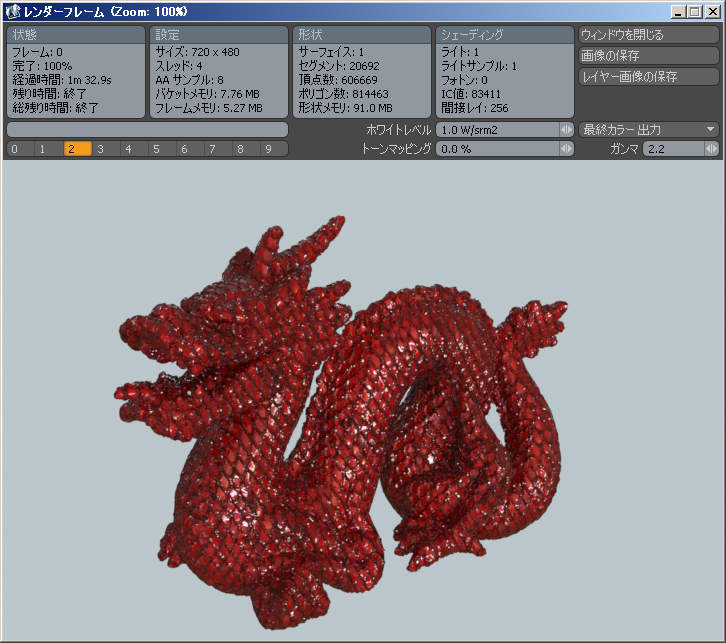
そして二つ目↓使用したプリセットはこちら → http://www.luxology.com/asset/materials/view.aspx?id=2508
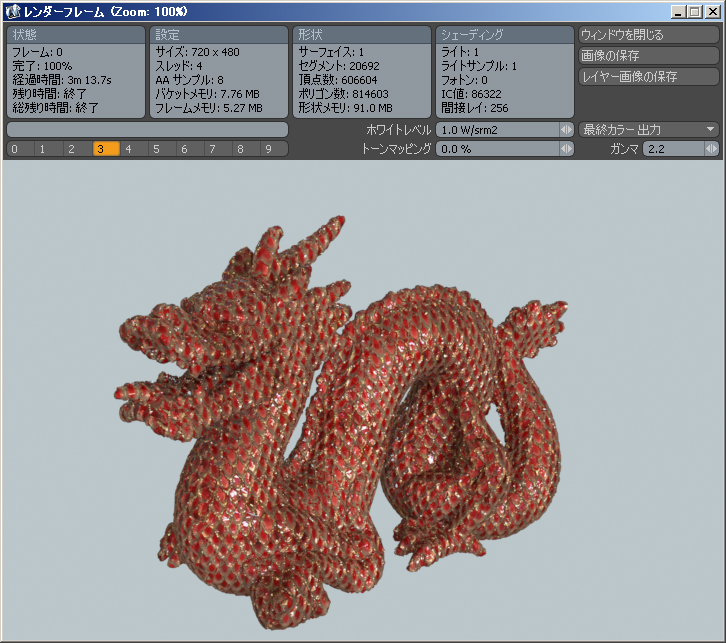
どちらもディスプレースメントの具合がいい感じにきいています。こういう置物、どこかで目にしてそうですよね。ドラゴンモデルに限らず、他で使えるかもしれません。
最後にひとつ、こんなプリセットも登録されていました↓

確かに「龍のモデルの質感」と限られているわけではありませんので、これもOKですよね。
ちなみに今回、サンプルで使用したモデルオブジェクトは、こちらからダウンロードして使っています↓
http://www.mrbluesummers.com/3572/downloads/stanford-dragon-model
ちょっと検索してみると、様々なドラゴンモデルのオブジェクトが公開されていました。気に入るモデルを探すだけでも楽しいものですね。