投稿者「modo」のアーカイブ

事例紹介:映画「ジョン・カーター」

幅広い分野で使われ始めているmodoですが、現在公開中のディズニー映画「ジョン・カーター」でも使われているのをご存知ですか?↓

この作品、ディズニー映画といってもいわゆるアニメーション映画ではありません。原作である古典SF作品「火星のプリンセス(A Princess of Mars)」を実写映像として新たに蘇らせた作品です。製作を担当したのは、映画「インセプション」でアカデミー賞視覚効果賞の受賞実績もあるVFX製作で有名なイギリスのダブル・ネガティブ社。このダブル・ネガティブ社ではmodoを使用して、惑星の世界を見事に表現しています。

modoの柔軟なモデリング、ペイント、UV編集、そしてディスプレースメント機能によって、惑星の描写に命が吹き込まれています。

また、SubDモデリングツールにより、廃墟と化したサーク族の都市もテクスチャの歪みを生じることもなく、有機的なサーフェイスを表現することができ、マルチレゾリューション機能により、作業時間を大幅に減らすことが可能になったそうです。

そして何よりアーティストが使いやすいソフトウェアであることをモットーとし、迅速なプレビューレンダラーでリアルタイムに作業を確認できるmodoを活用することで、クリエイターは製作により集中することができたということでした。

今回インタビューに答えてくれたダブル・ネガティブ社Robin Konieczny氏、およびJonathan Opgenhaffen氏の詳しいインタビュー内容などは、こちらに掲載されております。ご興味のある方はぜひ一度ご覧下さい:

ダブル・ネガティブ社 modoを使用して映画「ジョン・カーター」のエイリアンの世界をリアルに表現


modo 601 サービスパック1日本語版リリース開始!

お待たせいたしました!本日よりmodo 601 サービスパック(SP)1 日本語版のリリースを開始いたしました。

このサービスパック(SP)1では、様々なバグフィックスが行われております。詳しい修正内容につきましては、こちらをご覧下さい↓

modo 601 サービスパック1 フィックスリスト

また、今回のSP1で皆様にお届けするのはバグフィックスのみではありません!このSP1日本語版より、ヘルプシステムが日本語化され、日本語メニューも精査し修正を加えております。新機能に関するリファレンスなども、全て日本語でご覧いただけますので、よりわかりやすくお使いいただけるかと思います。

SP1プログラムおよび対応コンテンツは、イーフロンティア マイページよりダウンロード可能となっておりますので、下記リンクよりログインの上、ダウンロードをお願いいたします↓

イーフロンティア マイページ


チップス:レンダーブーリアン

modo 601で搭載された新機能の中でも、ひときわ目を惹くのがこのレンダーブーリアンの機能!上手に使いこなせば、こんなに便利な機能もありません。今回はこのレンダーブーリアンの機能をご紹介します。

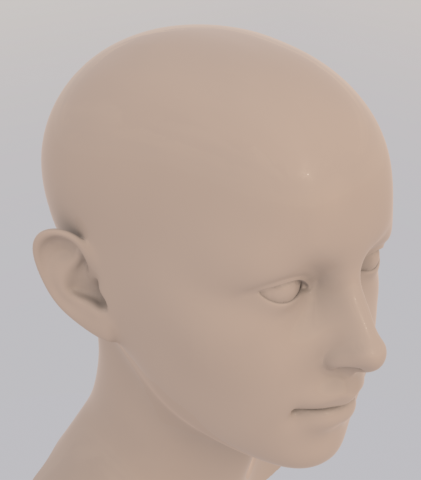
とはいえ、設定はいたって簡単。まずはサンプルモデルとして顔のモデルを読み込んでみます:

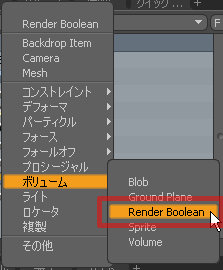
この頭部をレンダーブーリアン機能を使って、すぱっと切りとります。アイテムツリーアイテム追加にあるボリュームカテゴリからRender Booleanを選択します:

これが切り取る元となるアイテムですので、頭部の上ぐらいに配置してみます:

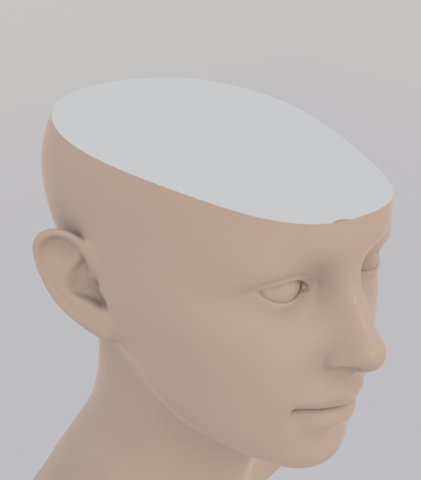
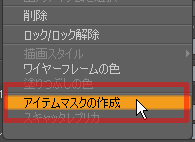
するとこんな感じでスパッと断面が見えるようになりました。いたって簡単ですね!ただこの断面、あまりに殺風景ですので、今度は断面にマテリアルをつけられるようにしましょう。アイテムツリーから追加されたRender Booleanアイテムを選択し、右クリックからアイテムマスクの作成を選択してください:

するとシェーダーツリーにはRender Booleanというマテリアルグループができ、その中にマテリアルが設定されるようになりますので、ここで自由に断面のマテリアルを設定できるようになります。もちろん通常のマテリアルの設定と同じですので、透過度を100%に設定することも可能です。透過度を100%に設定すると断面は見えなくなり、切り取られた内部が見られるようになります。これもこれで面白い表現ですね。

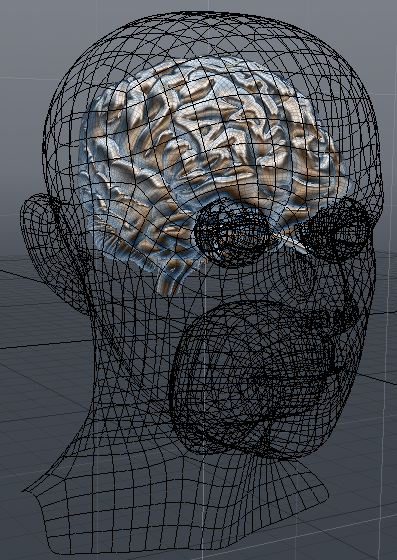
さてここではもう一歩進めて、この頭部のモデルの中に、脳のモデルを仕込んで見ましょう。こんな感じです:

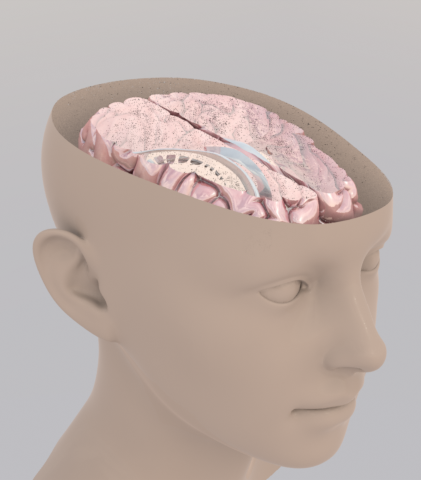
この状態でもう一度レンダリングをしてみると、脳のモデルも頭部のモデルと同様、切り取られてしまいます:

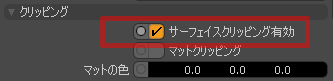
頭部のモデルは切り取り、脳のモデルは切り取らずにそのままの形状を保ちたい場合には、マテリアルでの設定が必要となります。シェーダツリーから脳のモデルのマテリアルを選択し、マテリアル(透過)タブのクリッピングカテゴリにあるサーフェイスクリッピング有効オフにします:

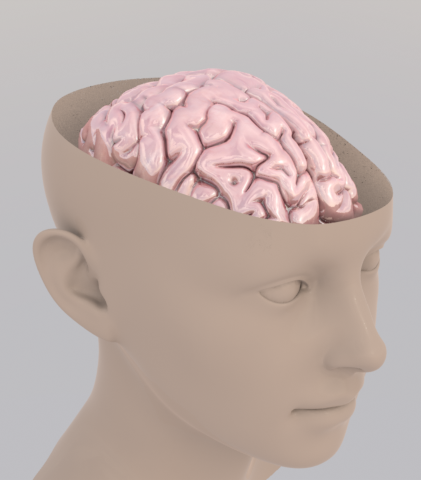
これで人体説明のCG映像のように、実際の形状に手を加えることなく、外側をクリッピングしながら内側を表す映像が簡単に作れるようにます:

設定も簡単で自由度の高いレンダーブーリアン機能、是非お試しください!

ちなみに今回使用したこの脳のモデル、Zygote社の人体モデルを使用しています。Zygote社の人体モデルは様々なパーツが用意されており、モデルだけでなくテクスチャも付属しています。(株)ディストーム社のオンラインストアで取り扱い中ですので、ご興味のある方はお問い合わせくださいませ。


チップス:ファーの流れのコントロール

ファーの機能を使ってヘアを作りたい!と思ったときに、難しいのが流れのコントロールですよね。

このファーの流れのコントロール方法を解説しているビデオが公開されています↓

ビデオの作者はSES/SES2SLIKPADといったキット類をリリースしている9b studiosのYazan氏。あわせてコンテンツも公開されていますので、ビデオを見ながら自分で実際に操作することも可能です。modoだと、ファーの流れをスカルプトやペイントツールと同じように、ブラシで整えていくことができるので直感的に整えていくことができますね。

お気に入りのキャラクタに、どんどんがっつりファーを生やしてみてください!


チップス:真球の作り方

今回は、以前フォーラムで見かけたすごく簡単な真球の作り方をご紹介します。ご存知の方もたくさんいらっしゃるかもしれませんね。

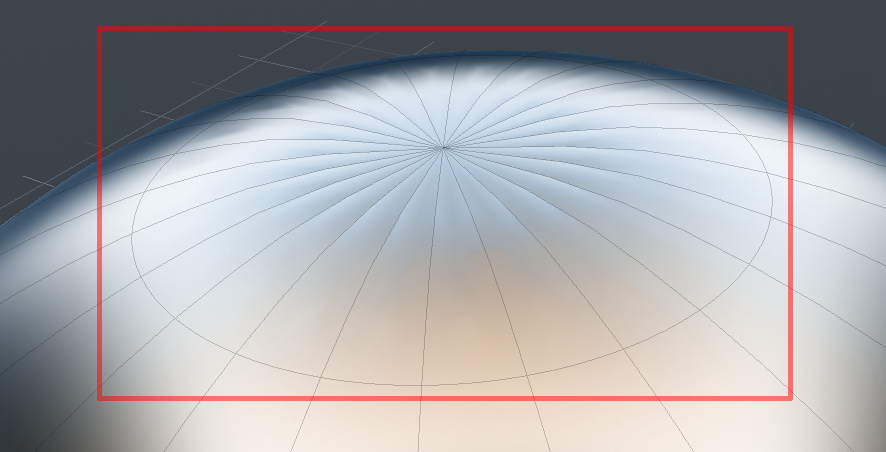
そもそも真球を作るにはプリミティブの球ツールを使えばよい!のですが、この場合、三角ポリゴンと四角ポリゴンとが同居してしまい、三角ポリゴンのところに微妙な歪みが生じたりしてしまいます:

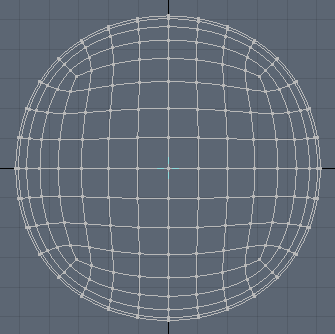
このような場合には、できることならすべて四角ポリゴンで球を構成したいですよね。ということでパッチ球(形状メニュー > 単位プリミティブ > パッチ球)を作ってみましょう。ですが、このパッチ球の輪郭をよく観察してみると、形状が真球ではないようです:

このパッチ球を真球へと修正してくれる便利な機能が、背景コンストレイント。具体的な手順をご紹介しましょう:

[1] パッチ球を前景レイヤー、球ツールで作った球を背景レイヤーに設定します。

[2] パッチ球を背景の球よりも少し大きくなるよう、スケールをかけます。

[3] スナッピング機能をオンにし、コンストレイントモード背景に、背景にコンストレイント > 形状コンストレイントベクトルに設定します。

[4] スケールツールで背景の球にぴったり合うまでスケールをかけます。

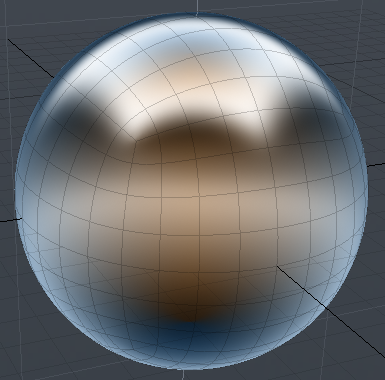
これだけで、ポリゴンの構成はパッチ球でありながら、形状を真球にすることができるんですね:

この背景コンストレイント機能は、あらゆる場面で非常に役に立つモードですので、ぜひともご活用ください!


チュートリアル:車のモデリング

実世界にあるモデルを3DCGの世界へと再現しようとする場合、写真やスケッチをトレースしながらモデリングしていくことがありますが、そのお手本となるような車のモデリングのチュートリアルビデオが公開されています↓

このチュートリアルビデオ、実に20本ものシリーズものとなっています。写真やスケッチといった画像をもとにモデリングしていくのですが、それらの画像を背景に設置するところから、モデリング時におけるキーボードショートカットやツールの使い方の紹介、さらには写真を見ながらあらかじめあるべきジオメトリ(ポリゴン)の流れについてまで解説を加えています。

車だけに限らず、滑らかなラインを持つモデルを作る際のチップスとしても大変参考になるビデオです!


CGWORLD 5月号 「モデリング実践」

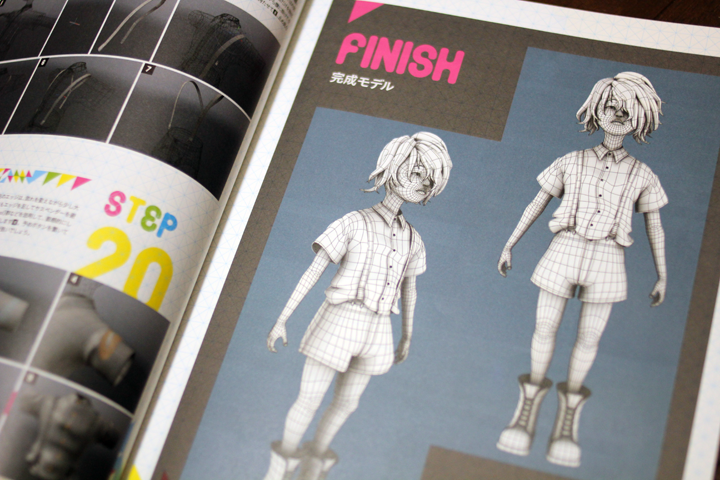
今月のCGWORLD 5月号では、modo 601を活用した「モデリング実践」の記事が掲載されています。今回はキャラクタ作成の手順とアプローチをご紹介いただいています!

記事を書いてくださっているのは、トランジスタスタジオの秋元氏。昨年・一昨年の3DCG AWARDSにて最優秀賞をとられたamazarashiのPV製作にも携わったクリエイターの方です:

今回もキャラクタを製作する際のモデリングのポイントがおさえられていて、大変役に立つ記事になっています。

完成モデルを見てみると、これからアニメーションを設定されることを意識したモデリング、特に肘や膝といった可動部分のジオメトリの構成がとてもキレイなのがよくわかりますね。また個人的に特に好きだったのが、この大き目のシャツのだぶつき具合!スカルプトツールを利用して、皺やだぶつきを表現されているそうですが、modoでのスカルプトツールはZBrushのようなディテールを詰めるためのスカルプトではなく、モデリングツールとして有効に活用されているパターンも多いようです。

modo 601からはキャラクタアニメーションやポージングが行えるようなツールが多数搭載されています。今まで静物モノしか手を出したことがないという方も、ぜひこのモデリング記事を参考にしながら、キャラクタアニメーションに挑戦してみてください。


チップス:テクスチャリプリケータとサーフェイスパーティクルジェネレータ

modo 601では様々なカテゴリに対して新しい機能が追加されていますが、今回はその中でも大変便利に使えるテクスチャリプリケータ(Texture Replicator)サーフェイスパーティクルジェネレータ(Surface Particle Generator)の組み合わせについてご紹介します。

テクスチャリプリケータ(Texture Replicator)はテクスチャをリプリケータのように配置していく機能、サーフェイスパーティクルジェネレータ(Surface Particle Generator)はパーティクルをサーフェイスの表面に沿って配置する機能です。この二つを組み合わせるとどのような表現が可能になるでしょうか?

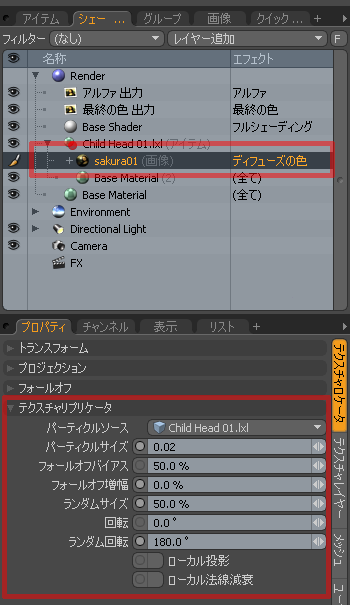
まずはデフォルトで用意されているモデルを読み込んで、さらに桜の画像を貼り付けてみます。デフォルトではUVに対して画像が貼り付けられてしまいますが、ここでテクスチャロケータタブを開くと、一番下にテクスチャリプリケータというパラメータが用意されています。通常のリプリケート機能と同様、何をソースとするのかを指定しなくてはいけませんので、ここではいったんこのモデルメッシュを指定しておき、あとは適当に値を設定してみます↓

すると、モデルの頂点に対してテクスチャがリプリケートされているのがわかります↓

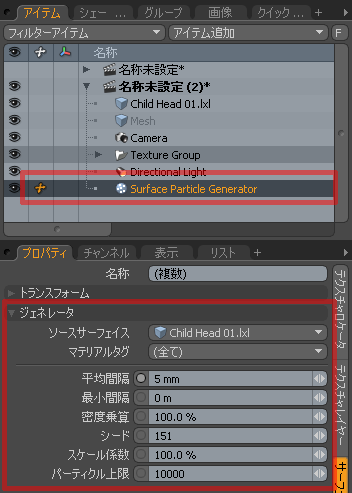
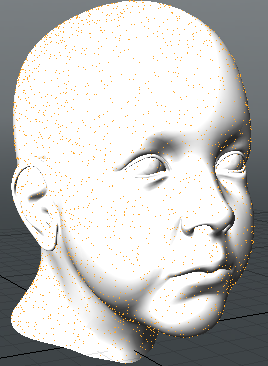
ただ、これだとモデルに対して満遍なく花びらがリプリケートされているわけではありません。ここでサーフェイスパーティクルジェネレータの登場です!アイテムツリータブのアイテム追加パーティクル Surface Particle Generatorを追加します↓

ソースサーフェイスにモデルを選択すると、このモデルのサーフェイスに対して満遍なくパーティクルが発生するようになります↓

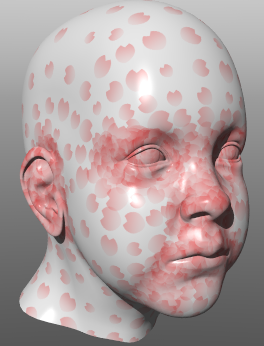
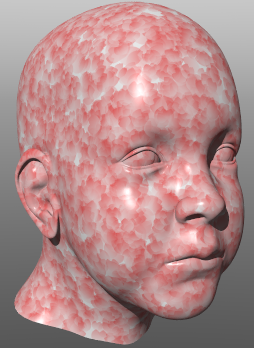
サーフェイス上にある黄色いポイント一つ一つがパーティクルです。ぴったりとサーフェイス上に発生しているのがわかりますね。次に、シェーダツリーから先ほどのテクスチャロケータを選択し、テクスチャリプリケータパーティクルソースをこのSurface Particle Generatorへと変更します。すると桜はこんな感じに散らばるようになります↓

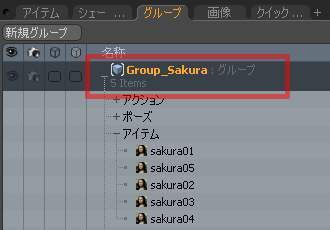
さらに今回はもう一工夫!様々な色合いの桜の花びらを散らしてみたいので、色違いの画像をいくつか用意し、画像タブに読み込んでおきます。画像タブに読み込んだらグループタブから新規グループを作成します。Group_Sakuraという名称にし、このグループの中に桜の画像だけをまとめるようにします↓

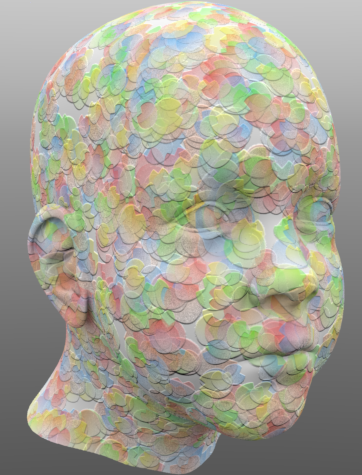
あとはシェーダツリーから画像を選択し、テクスチャレイヤー 画像ポップアップからGroup_Sakuraを選択します。こうするだけで、グループの中にまとめておいた画像がランダムにリプリケートされるようになります。他にもお好きなようにパラメータを調整したり、バンプなどのほかのチャンネルも重ね合わせていくことができます↓

なんとなく使い方は理解できましたでしょうか?

テクスチャリプリケータのプロパティに用意されているフォールオフなどを調整すれば、リプリケートされるテクスチャ間の継ぎ目がきれいになじみますので、岩石や地面など、自然なテクスチャを用意したいときなどにはお手軽で大変便利です。

こちら機能の使い方、Luxology社のフォーラムでユーザーさんが公開されていたムービーファイルを元にしています:

http://www.mutant-pixel.com/Luxology/TextureRep.mp4

ぜひこちらも参考にしてみてください。


第11回 modo userGroup OSAKA勉強会開催のお知らせ

来る04/07(土)modoユーザーグループOSAKA様主催による第11回勉強会が主催されます。

「第11回modo勉強会」
日時: 4/7(土)13:30~17:00
会場: 大阪市男女共同参画センター 中央館(通称:クレオ大阪中央)3F・ 研修室1
大阪市天王寺区上汐(うえしお)5-6-25  Tel 06-6770-7200
http://www.creo-osaka.or.jp/chuou/index.html

今回の勉強会では、日比隆志氏によるmodo 601新機能による実践テクニックのほか、modo開発者の一人である田崎氏を招いての新機能プレゼンテーションも行われるそうです。

自身のウェブサイトにてmodo 601の新機能を詳細に解説してくれている田崎氏による新機能デモンストレーションをじかに聞けるチャンスです!可能な方はぜひ足を運んでみてはいかがでしょうか?詳しくはこちらまで↓

modo user group OSAKA ウェブサイト


チップス:名称付き新規メッシュの作り方

メッシュを新規作成していくと、アイテムツリーに並んでいくMesh(2)、Mesh(3)・・・。どれがどのメッシュかわからなくなって、リネームを繰り返すことになるパターンがありますよね。いっそのこと、新規作成する際にメッシュも指定できたらいいのに、と感じたことがある方は、ぜひ一度マクロ機能をお試しください。使い方は超簡単です!:

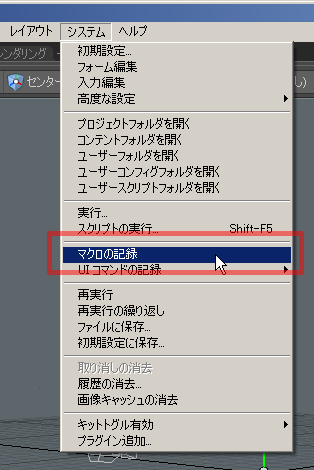
[1] システムメニュー > マクロの記録をオン

マクロの記録をオンにすると、マクロの記録を中止するまで、modo上で行った操作をそのまま記録し続けてくれます。

[2] アイテムツリーからメッシュを新規作成

[3] 新たに作られたメッシュを選択し、右クリックから名称変更を実行。ここでは適当な名称を指定してください。

[4] もう一度、システムメニュー > マクロ記録中を選択

マクロの記録状態がオンになっている場合には、メニュー文字はマクロ記録中へと変更され、メニュー左横にチェックマークがついていますが、もう一度選択することで、このチェックマークが外れてオフの状態になります。

これでマクロの完成です!いったん記録したマクロはシステムメニュー > 再実行で何度でもご利用いただくことが可能になっており、実行してみるとメッシュが作成されると同時に、そのメッシュの名称を指定するダイアログが出てくるようになります。これでいちいちアイテムツリーから名称変更を行う必要もなくなりますね。

ただこのマクロ、いったんmodoを終了してしまうと、再起動したときには消えてなくなってしまいます。せっかくですので、ここではキーボードショートカットに割り当ててみることにしましょう。

[5] ユーザースクリプトフォルダのパスを確認

このマクロを利用するためには、ユーザースクリプトフォルダにファイルとして保存する必要があります。ユーザースクリプトフォルダの場所がわからなくなったら、システムメニュー > ユーザースクリプトフォルダを開くを選択してみてください。このメニューではユーザースクリプトフォルダを実際に開きますので、そのパスを覚えておきます。

[6] システムメニュー > ファイルに保存でマクロをファイルとして保存

先ほど確認しておいたユーザースクリプトフォルダの中に、作成しておいたマクロを保存します。今回はNewMeshという名称をつけてみます(マクロをあらわす拡張子.lxmは自動的に追加されます)。

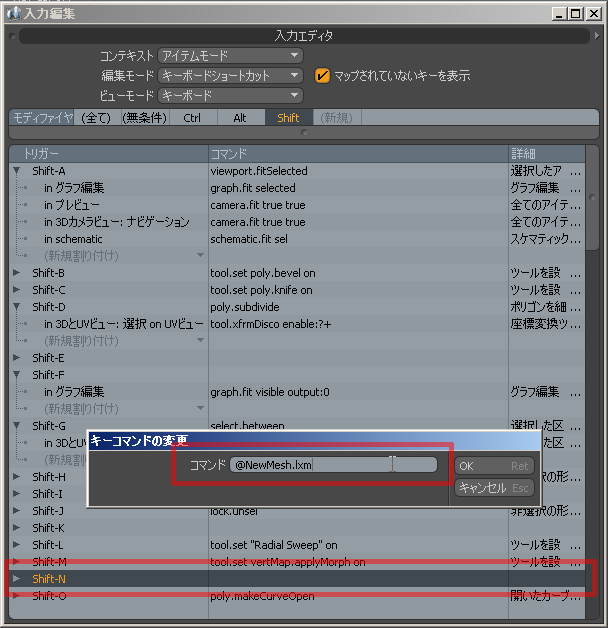
[7] システムメニュー > 入力編集でキーボードに割り当て

マクロをキーボードに割り当てます。今回はあいているキーボードショートカットShift+Nに割り当てることにします。

Shift-Nのリストをクリックすると、キーコマンドの変更パネルが開きますので、コマンドの入力欄に@NewMesh.lxmと入力し、OKボタンを押します。これでキーボードの割り当ての完成!入力編集のパネルを閉じ、Shift+Nと押すと、メッシュの新規作成と同時に名称変更のパネルが自動的に開きます。

このように、簡単なマクロを組んでキーに割り当てることで、ちょっとした作業の手間を軽減していくことができます。ぜひマクロ+キー割り当て、試してみてください。