投稿者「modo」のアーカイブ

11月初級トレーニング受講応募開始!

9月から開始いたしました月一回開催の初級トレーニング、11月の開催も決定いたしましたので、ここにお知らせいたします:

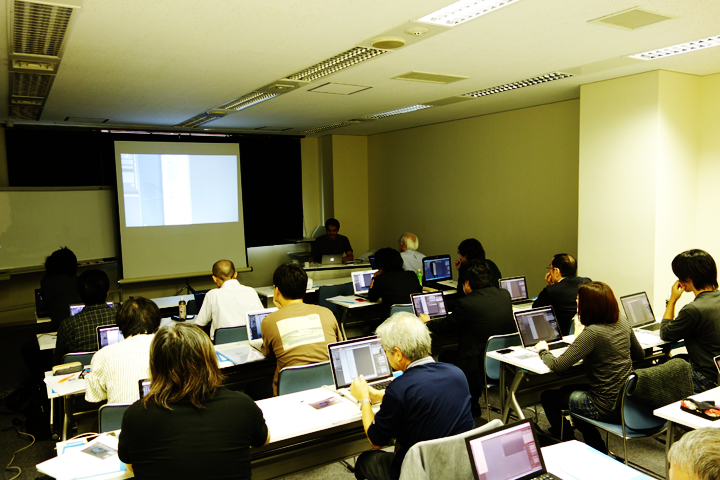
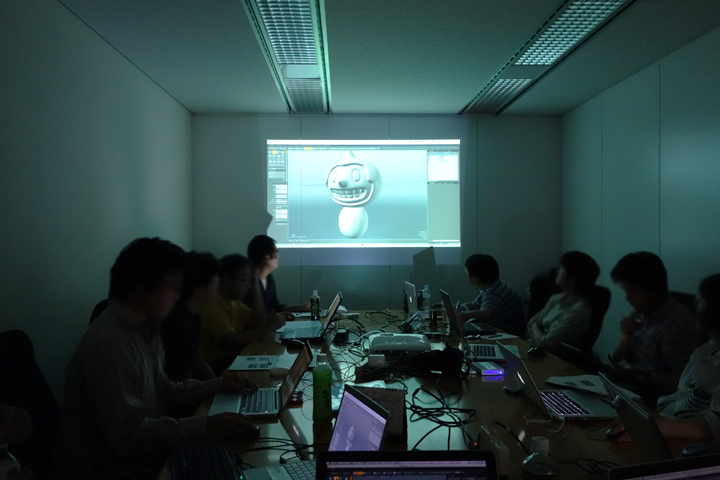
初級トレーニング風景 2012/10/20

◆トレーニング名:     modo 初級トレーニング
◆開催日:     2012年11月10日(土)
◆開催時間:     10:00 ~ 17:00 (途中、休憩を挟みます)
◆対象者:     modo 未経験者/初心者
◆受講料:     無料
◆定員:     先着15名
※最小開催人数3名
※トレーニング開催3日前(11月7日(水))までにお申し込みが最小開催人数に達しない場合、開催を中止させて頂きます。
◆場所:     関東ITソフトウエア健康保険組合 市ヶ谷健保会館 E会議室
東京都新宿区市谷仲之町4-39
http://www.its-kenpo.or.jp/restaurant/itigaya_kaigisitu/map.html

トレーニングの詳細、またお申し込みにつきましては、こちらのページをご覧下さい↓

modo 初級トレーニング 2012年11月10日(土) 開催

※トレーニング内容は9月/10月と同様です。

9月/10月のトレーニングも、応募開始の告知をかけてから1日~2日で定員に達してしまうという盛況振りで、初心者向けトレーニングの重要性を改めて感じています。10/20(土)に開催されたトレーニングでも、時にメモを取りながら、参加者の方々が皆さん熱心に受講されていたのが印象的でした。古いバージョンは持っているけれど使い方も忘れてしまったという方も、チュートリアルのビデオを持っているけれどやっぱり目の前で教えてもらいながら習得したいという方も、ぜひこの機会に一度基礎から学んでみませんか?

お申し込みの際に事前にご質問やご要望などもいただけましたら、なるべくトレーニング当日に回答できるよう対応に努めますので、サポート(support@luxology.jp)宛までお気軽にご連絡ください。それでは皆様、奮ってのご参加、お待ち申し上げております。


iPad用プレビュー閲覧アプリLuxPreview

LuxologyからAppStoreを通じて無償で配布されているアプリケーションLuxPreviewをご存知ですか?

このソフト、modoで作業中のプレビュー画面を、Wifiを通じてiPad上で閲覧することができるアプリケーションです。

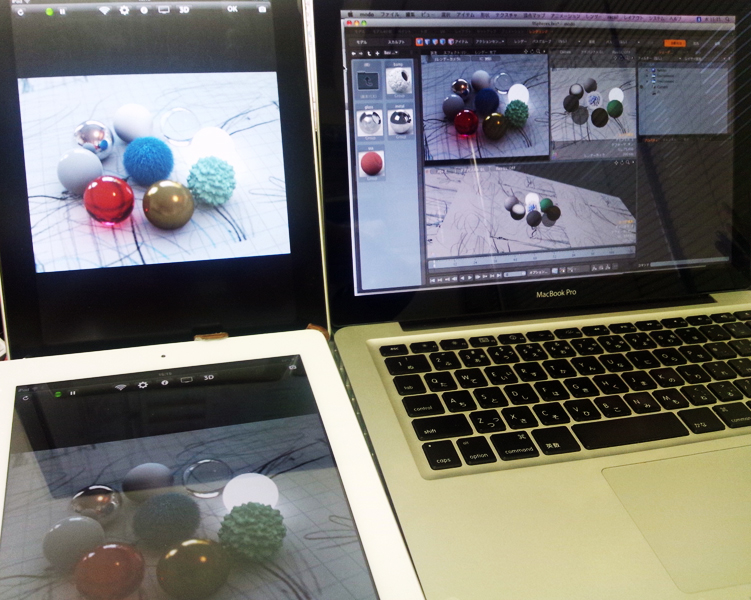
実際に、このアプリを2台のiPadに導入して試してみました。結果はこちら↓

右側がホストとなるMacBook Proでmodoを起動し、シーンを読み込んでいる画面です。左側にあるiPad2台とも、modoで表示されているプレビュー画面がそのまま映し出されているのがわかりますでしょうか?modo側でカメラの視点を変えたり、マテリアルを変更し、プレビューが更新されると、即座にiPadのLuxPreview上のプレビュー画面も、その更新が反映されるような仕組みになっています。

プレゼンテーションやミーティングの場で、modoで作成しているプレビュー画面に対して反映した変更を複数人でリアルタイムに確認したい場合など、今までであればプロジェクタや大型の映像機器を通して確認していたかと思いますが、より鮮明に、より詳細に確認したい場合には、このアプリを使えば手元にあるiPad上でプレビュー画面をじっくり確認できるようになりますね。

ただしこちらで検証した結果、LuxPreviewを複数台で活用する場合、二台目以降のiPadでLuxPreviewを起動しようとするときに接続に失敗する確率が高くなることが判明していますので、リトライが何度か必要になるかもしれません。また、データ送信における負荷が高くなるため、Wifiは接続能力が高いものを使用することをオススメします。

接続方法などはとっても簡単。MacとiPadをお持ちの方は、ぜひお試しください!接続方法に関しては、modoの開発者である田崎氏のブログで詳しく解説していただいています:

Life with modo


チュートリアル:NPRキットの使い方 計7本

前回はCAD Loaderプラグインの基本的な使い方を解説するチュートリアルページをご紹介しましたが、今回はNPRキットのチュートリアルをご紹介いたします!

NPRキットがカートゥーン調のシェーディングを実現するキットだということはご存知の方も多いかと思いますが、では実際にどのように適用していくのかどんな種類のマテリアルが用意されているのかどんな表現が可能なのかなどについては、今ひとつピンと来ない方も多くいらっしゃるかもしれません。そこで、基本的な適用方法から、各マテリアルの使い方プリセットの解説まで計7本のウェブチュートリアルをご用意いたしました。

基本的な適用方法/Toon Material+Edge Ink Material編
基本的な適用方法
Toon Material+Edge Ink Material編
Gooch Material編
Gooch Material編
Gabor Noise編
Gabor Noise編
Halftone2 Material編
Halftone2 Material編
Stipple Material編
Stipple Material編
SketchTone Material編
プリセット編
プリセット編

1. 基本的な適用方法 Toon Material+Edge Ink Material編

2. Gooch Material編

3. Gabor Noise編

4. Halftone2 Material編

5. Stipple Material編

6. SketchTone Material編

7. プリセット編

NPRキットの良さをお伝えできるよう、NPRキットに含まれているマテリアルを、できるだけ簡単に適用し、どんな表現が可能になるのかを解説しています。

気になるマテリアルやシェーディングがないか、是非チェックしてみてください。


CGWORLD11月号 「タイプライター」+レビュー記事

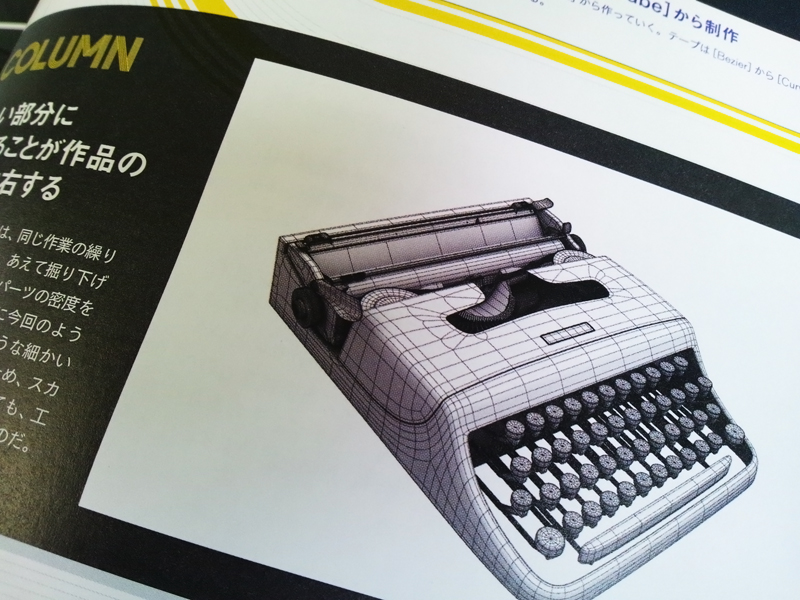
今月号のCGWORLD「SPEED MODELER」のお題は「タイプライター

タイプライター

今回もラフな形状から丁寧に作りこんでいくことで、リアルで滑らかなモデルを作り上げています。modoはエッジへのベベル処理などがとても優れているため、美しいアウトラインをより簡単に表現することができます。土台を含めたタイプライターのスタンプ部分など、とてもキレイな作りになっています。

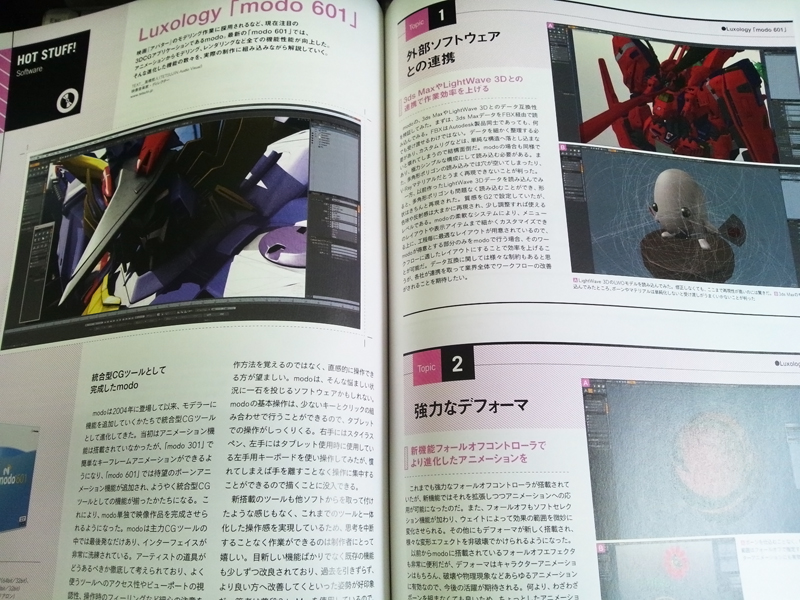
さて、今月号のCGWORLDでオススメなのは「SPEED MODELER」だけではありません。modo 601レビュー記事も掲載されています!

レビュー記事

modo 601での外部ソフトウェアとの連携デフォーマ機能の紹介、レンダリングキャラクターアニメーションワークフローなどについてレビューを頂いています。右手にタブレット、左手に左手用キーボードを使うことで操作されたそうですが、modoの強みでもある操作性といった部分が、これらのデバイスを使用することでさらに高められる要素となったようです。


チュートリアル:CAD Loaderの使い方

CADデータをmodoの中に読み込んで、さらに加工修正を加えたい場合、最適なツールなのがCAD Loaderです:

CADとの連携にとっては欠かせないツールですが、なかにはmodoに読み込んでも思ったとおりの形状に再現できず、なかなか再利用可能な形状にするのが難しいと感じられるかもしれません。

今回はそんな方のために、簡単なCAD Loaderのチュートリアルページをご用意しました:

チュートリアル:CAD Loaderの使い方

実際にフリーで配布されていた、とあるIGESデータをサンプルに、modoに読み込んでからパラメータを調整していく過程をご紹介しています。CAD Loaderを使用して、一番最初に読み込まれた時点ではこんな感じ↓だったデータも:

読み込んだ後でパラメータを調整していくことで、最終的にポリゴンの幅も均等に、美しいジオメトリ形状を持つこのようなメッシュ↓へと変換することができました:

今までmodoにCADデータを読み込む場合には、いったん他のツールを挟んでから読み込んでいた方も、このCAD Loaderを使うだけでワンクッション余分な工程を省くことができ、スムーズなワークフローが実現できるようになります。

CAD Loaderでは15日間の体験版もご用意していますので、ぜひ実際にこのチュートリアルを参考にに、お手元のCADデータの変換具合を存分にお試しください!

体験版のお申し込みはこちらから → CAD Loader体験版のお申し込み


スクリプト:BVHローダーの使い方

modo 601から搭載されたキャラクタアニメーションですが、自分でいちからアニメーションをつけていくのは、なかなか骨が折れる作業でもありますよね。そんなときにはBVHファイルをアサインしてみるのはいかがでしょうか?

BVHファイルとは、キャラクタアニメーション用のデータフォーマットであり、ネット上にも様々なサンプルデータが落ちています。modo 601ではデフォルトでBVHファイルを読み込むことはできないのですが、LuxologyアセットシェアにてBVHローダーが公開されており、このローダーを使えばmodoの中にBVHファイルを取り込むことが可能になっているのです。

ではmodoへとBVHファイルを読み込むための準備を行っていきましょう。modoへBVHファイルを読み込みシーンを構築するのに必要なリソースは三つ、ひとつはBVHファイルを読み込むためのスクリプト(BVHローダー)、読み込んでキャラクタに割り当てるためのBVHファイル、そしてBVHファイルを割り当てる先のキャラクタモデルです。

まず最初にBVHローダーを用意しましょう。アセットシェアにアップロードされているBVHローダーはこちら(アセットシェアからアセットをダウンロードするには、Luxologyサイトにてアカウントの登録が必要です)↓

http://www.luxology.com/asset/scripts/view.aspx?id=3423

ここからスクリプトをダウンロードします。ダウンロードファイルはZIPで圧縮されていますので、ファイルを解凍し、modoのユーザーコンフィグフォルダへと解凍したフォルダごとコピーします。modoのユーザーコンフィグフォルダの場所がわからなければ、modoを起動しシステムメニューからユーザーコンフィグフォルダを開くをクリックしてください。modo起動中にスクリプトをコピーした場合には、必ずmodoを再起動してください。modoを起動すると、アニメーションレイアウトの中にBVHというタブが新たに作られており、ここにBVHファイルを読み込むためのパラメータが収められています。

次に、キャラクタに割り当てるBVHファイルですが、今回は以下のサイトよりBVHファイルをダウンロードしてきました↓

http://www.beyondmotion.com.au/free_motion.html

今回使用するのはSlip Downという面白いアニメーションです。お好みで他のアニメーションを選んでいただいてもかまいません。

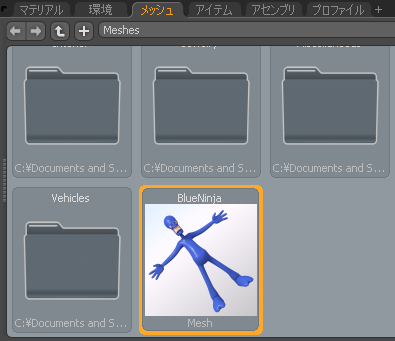
最後にBVHファイルを割り当てるためのキャラクタですが、前回のブログ記事で紹介したBlueNinjaを使用することにしましょう。プリセットからBlueNinjaをダブルクリックし、modo上へと読み込みます。これで準備は完了です。

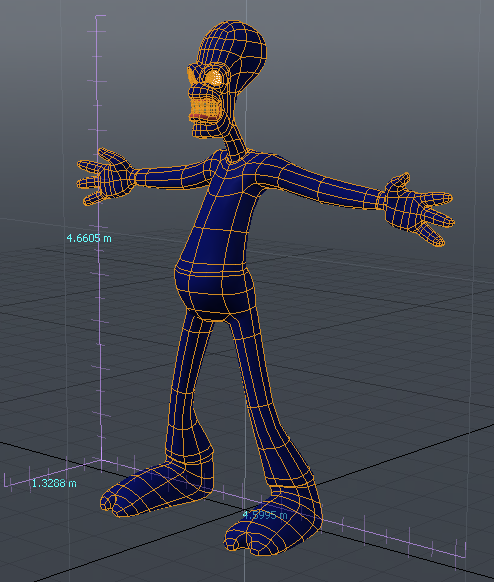
ではまず、このBlueNinjaの全体のサイズを把握しておきます。モデルレイアウトへと移り、BlueNinjaを選択したら、ビューメニューから寸法ツールを起動します。このBlueNinjaの身長は4.6605m。意外と大きいですね。

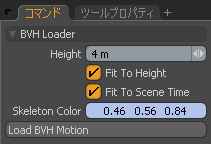
寸法ツールをオフにし、今度はアニメーションレイアウトへと移ります。BVHタブからBVHファイルを読み込むことになるわけですが、このパラメータの中にあるHeightにキャラクタの身長を入力します。4.6605と入力したいところですが、このキャラクタ、頭がかなり長いので、短めに4mに設定しておきましょう。Load BVH Motionボタンをクリックし、先ほどダウンロードしておいたBVHファイルを指定します。

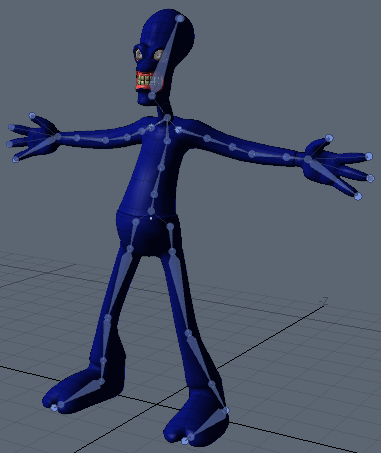
BVHが読み込まれると、シーン上でスケルトンがアニメーションしている様子が確認できるようになります。このスケルトンはキャラクタモデルとはまだバインドされていないため、モデルが連動することはありません。それではバインド処理へと進みましょう。

モデルを選択し、スケルトンも全て選択したら、セットアップモードボタンをクリックし、デフォーマタブからバインドボタンをクリックします。セットアップモードを抜け出し、アニメーションを再生してみるとどうなるでしょうか?メッシュがぐちゃぐちゃに破壊されてしまい、見られたもんじゃありません。こうなってしまう原因は、最初のセットアップにあります。

再度セットアップモードへと戻ってみましょう。セットアップモードではキャラクタモデルも変形しておらず、さらにBVHを表すスケルトンも腕を横に広げた直立の状態で表示されています。この状態のポーズをTスタンスといい、モーションキャプチャなどで取得したBVHのアニメーションデータには、初期状態を表すためのこのポーズの情報が含まれています。セットアップ時にはキャラクタモデルと、このBVHTスタンス状態とをなるべく合わせる必要があります。ビューポート上で見てみると、モデルの立ち位置、さらにスケルトンとキャラクタのメッシュの位置が合っていませんので、できるだけこのセットアップモードでキャラクタモデルの中にスケルトンが仕込まれているかのように、スケルトンを編集する必要があります。

いったんバインドを解除するため、アイテムツリーにあるNormalizing Folderを削除し、バインド時に生成されたキャラクタモデルのウェイトマップ(リストビューウェイトマップの中でロケータアイコンがついているウェイト)を全て削除します。Tスタンスのスケルトンをモデルの位置まで移動させ、腕や足、首の位置などが一致するよう、スケルトンを移動させます。指のスケルトンなど細かい動きが必要なければ、思い切って手首から先の指先のスケルトンは削除してしまってもかまいません。

ほぼモデルとスケルトンが重なるように配置できた時点で、再度バインドを行います。セットアップモードを抜け、アニメーションを再生してみると、こんな感じのアニメーションが出来上がります↓

このキャラクタは、体型が通常の人間とは異なりますので、腕が体にめり込んだり、モーションデータがぴったり重なり合わない部分もありますが、大まかにはいい感じでアサインされているようです。

ここまでざっとBVHデータをキャラクタモデルへとアサインする流れをご紹介してきました。改めて、BVHアニメーションを忠実に再現するために重要となるポイントについて、以下まとめておきます:

[1] BVHデータを読み込む前にキャラクタモデルの慎重を把握しておくこと!

今回も、最初にBVHデータを読み込むときに寸法ツールでサイズを測りましたが、大体の目安を合わせておくことが大事です。BVHを読み込んだ段階でキャラクタモデルと比較してみて、あまりに違いすぎるようであれば、もう一度サイズを指定しなおして読み込むほうが、後の修正が楽に行えますし、破綻しにくくなるでしょう。大体はBVHデータの首の部分のスケルトンと、モデルの首の部分が一致するぐらいを目安にすると、合わせやすくなります。

[2] 必要のないスケルトンは削ってしまうこと!

セットアップモードでキャラクタとBVHのTスタンスを細かく合わせていくのは、多少面倒な作業となります。今回も指先付近のスケルトンは削除してしまいましたが、再現したいアニメーションの全体像に必要ないスケルトンは削ってしまう、というのも一つの選択肢です。

[3] キャラクタモデルはできるだけTスタンスに近い形状を選ぶこと!

セットアップモードでモデルとTスタンスを合わせるとはいえ、元から相似した形状であれば、修正も少なくなりますし、再現度合いも高くなります。あまりにキャラクタの形状がTスタンスと異なるようであれば、アニメーションを忠実に再現することが難しくなりますので、ご注意ください。

[4] セットアップモードでスケルトンをできるだけキャラクタモデルに沿って配置すること!

セットアップモードで、スケルトンをどれだけキャラクタにきちんと配置できるかが、アニメーションを再現する一番重要なキーとなります。いろいろなビューから眺めて、できるだけキレイな形で配置できるよう調整してください。

あれやこれやと注意事項を書くと、何だか面倒くさいなぁと感じられるかもしれませんが、慣れてくるとそれほどでもありません。何より、キャラクタに好きなようにアニメーションデータをはめ込み、動いている姿を見るのはとっても楽しいものです。様々なBVHをmodoに取り込み、お気に入りのキャラクタにアニメーションをつけてみてください!

 

チップス:アセットファイルlpkの使い方

Luxologyのアセットサイトでは、メッシュやイメージ、スクリプトなど様々なカテゴリで投稿されたコンテンツをダウンロードできるようになっています。コンテンツをダウンロードしてみると拡張子がlpkになっているケースがいくつもあります。このlpkという拡張子がついたファイルの扱い方について、例を挙げてご説明していきます。

まず今回はLuxologyのアセットシェアから、このキャラクタをダウンロードしてみましょう(アセットサイトからコンテンツをダウンロードする際には、Luxologyサイトにてアカウントを作成する必要があります)↓

http://www.luxology.com/asset/meshes/view.aspx?id=1898

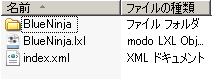
ダウンロードしてみると、ファイルの名称はMesh_BlueNinja.lpkになっています。このlpkファイル、実はZIP形式の圧縮ファイルなのです。試しにlpkという拡張子をzipにリネームして圧縮解凍ファイルで中をのぞいてみると、フォルダが一つにオブジェクトファイル、さらにxmlのファイルが内包されているのが確認できます。

とりあえず、いったんリネームした拡張子を、元のlpkへと戻します。ではこのlpkファイル、どうやって使えばいいかというと、いたって簡単!デスクトップ上にあるmodoアイコン上、もしくは起動中のmodoへとドラッグアンドドロップするだけで、コンテンツフォルダへと自動的に展開されるのです。ドラッグアンドドロップすると「BlueNinja mesh installtion completed.(コンテンツBlueNinjaのインストールが終了しました)」といったメッセージが現れるはずです。では、インストールされたというBlueNinjaはどこへ行ったのでしょうか?

レイアウトタブへ行き、メッシュプリセットを除いてみると、BlueNinjaが入っているのが確認できますね。

このインストール先の場所はどうやって指定されているかというと、先ほどの圧縮ファイルの中にコンテンツと一緒に入っていたxmlファイルでコントロールされています。xmlファイルを開いてみてみると、以下のような記述が行われています:

<?xml version=”1.0″ encoding=”utf-8″?>
<package version=”601″>
<asset name=”BlueNinja”>
<source target=”Meshes/BlueNinja.lxl”>BlueNinja.lxl</source>
<source target=”Images/AssetSharing/Meshes/BlueNinja/Eyes.jpg”>BlueNinja/Eyes.jpg</source>
</asset>
<message button=”Help” url=”http://www.luxology.com/asset/view.aspx?id=1898″>BlueNinja mesh installation completed.</message>
</package>

このXMLファイルに記載されている情報は、オブジェクトファイルや画像をどこにインストールするのか(target)、インストール完了時に表示されるメッセージ(message)などです。lpkファイルがmodo上で展開されたとき、ファイルを解凍すると同時に、このxmlファイルの記載内容に従ってファイルを配置し、インストール完了のメッセージを表示するというわけです。

このlpkファイルを利用すれば、アセットシェアのように他人へとデータを渡す場合にも、オブジェクトはここに、画像はここに、といったような複雑な指示をすることなく受け渡しが可能になるというメリットがあります。アセットシェアには非常に多くの有用なメッシュやイメージ、スクリプトがアップロードされていますので、ぜひいろいろなカテゴリのファイルを試してみてください。


チップス:SLIKキットの使い方

modoの機能をさらに拡張してくれる様々なmodoキットがリリースされている中、人気が高いキットの一つにSLIKがあげられます。

このSLIK、シンプルに説明するとその名(Studio Lighting & Illumination Kit)が示す通り、modoの空間内のスタジオ照明を再現してくれるキットとなっています。そのための数多くのプリセットやアセンブリがいくつも含まれており、意図どおりに配置できれば自然なライティングが実現できる優れもののキットなのですが、いざインストールしてみても、豊富なプリセットを目の前にどう使いこなしていけばよいのか戸惑ってしまうかもしれません。

そのような場合には、ぜひSLIKの作者である9b StudiosYazan氏が書いたこちらのレポートを参考にしてみてください↓

http://www.studiodaily.com/2010/03/ten-steps-to-slik-renders-inside-luxology-modo-401/

Ten Steps to SLIK Renders Inside Luxology modo

このレポートでは、SLIKを使ったセットアップからレンダリングまでを以下の10ステップで説明しています:

ステップ1:インストールとmodoの再起動
ステップ2:テンプレートをグラブ
ステップ3:モデルオブジェクトの読み込み
ステップ4:SLIK UIから球状カメラの追加
ステップ5:ライトソースの選択
ステップ6:ライトの色と強さを調整
ステップ7:補助ライトの選択
ステップ8:補助ライトの色と強さを調整
ステップ9:リムライトの選択
ステップ10:レンダリング!

さらにSLIKを使う際の注意事項なども列記されていますので、SLIK既存ユーザーにも、SLIKの購入を検討される方にも、またSLIKを使わず独自でライティングを構成しようとされている方にとっても有効なレポートです。ぜひ参考になさってみてください。


レポート:初級者トレーニング&次回開催告知

先週の土曜日(2012/09/22)、丸一日かけてmodo 601 初級者トレーニング(無償)を開催いたしました↓

初級者トレーニング 2012/09/22modoを購入したは良いけれども使い方がぴんと来ない、スムーズに使い始めるためのとっかかりを探している、また実際に触ってからmodoの購入を検討してみたい、といった初級者/未経験者の方にぜひmodoを良く知ってもらいたいという目的で開催されたこのmodo初級者トレーニング、多くの方に関心をお寄せいただきまして、本当にありがとうございました!

当日、お集まりいただいた参加者の方々がすごく熱心に受講してくださり、こちらも大変嬉しく、またますますこういったトレーニングやセミナーをご提供できるよう、スタッフ一同あらためて深く感じております。

今回のトレーニングでは告知してからあっという間に定員数まで達したこともあり、残念ながら申し込みに間に合わなかったという声もたくさん頂戴いたしました。その声にお応えし、早速ですが次回来月開催のトレーニング日時をここでお伝えいたします↓

◆トレーニング名:     modo 初級トレーニング
◆開催日:     2012年10月20日(土)
◆開催時間:     10:00 ~ 17:00 (途中、休憩を挟みます)
◆対象者:     modo 未経験者/初心者
◆受講料:     無料
◆定員:     先着15名
※最小開催人数3名
※トレーニング開催3日前(10月17日(水))までにお申し込みが最小開催人数に達しない場合、開催を中止させて頂きます。
◆場所:     関東ITソフトウエア健康保険組合 市ヶ谷健保会館 D会議室
東京都新宿区市谷仲之町4-39
http://www.its-kenpo.or.jp/restaurant/itigaya_kaigisitu/map.html

トレーニングの詳細、またお申し込みにつきましては、こちらのページをご覧下さい↓

modo 初級トレーニング 2012年10月20日(土) 開催

このトレーニングでは初級者/未経験者を対象としてmodoの使い方をゆっくりじっくりご説明いたしますので、途中でついていけなくなるかも、といった心配もございません。ぜひお気軽にお申し込みください!


チュートリアル:Richard Yot氏作ビデオ日本語字幕版

つい先日、日比氏の新作チュートリアルビデオもリリースされましたが、もっともっと初心者向けの基礎的なチュートリアルビデオを望まれているユーザーの方も多くいらっしゃることと思います。

そんな初歩的なmodoの使い方紹介ビデオを望まれる方のために、modoアーティストの中には自らチュートリアルビデオを公開されている方がたくさんいらっしゃいますが、以前このブログでも紹介したRichard Yot氏もその一人。Richard Yot氏Texture Paintingなどのチュートリアルビデオもリリースされているアーティストですが、同時に初心者向けのわかりやすいビデオチュートリアルを無料で公開しています↓

Richard Yot氏製作のチュートリアルビデオ

このビデオチュートリアル、modoの基礎的な部分について、初心者に非常にわかりやすく丁寧に内容を解説してくれていますので、ぜひ国内ユーザーの方にも広くご紹介させていただけるよう、Richard Yot氏の了解を取り、LuxologyJPサイトでも日本語字幕付で皆様に公開させていただくこととなりました↓

チュートリアル シリーズ アーティスト編 Richard Yot氏のチュートリアルビデオ(日本語字幕)

一言一句、正確な日本語訳というわけには行きませんが、おおよその概略はご理解していただけることと思います。現在はまだ日本語字幕付は数本分しかご用意できていませんが、少しずつでも随時公開していく予定ですので、どうぞお楽しみに!